
SECTION 01
【結論】Cursorの日本語化は「UI」と「AI回答」の2つを分けて考える
Cursorの日本語化でつまずく人の多くは、「UIの表示言語」と「AIの回答言語」を混同していることが原因です。この2つはまったく別の仕組みで動いているので、それぞれ独立して設定する必要があります。
UIの日本語化は、VS Codeと同じJapanese Language Packという拡張機能をインストールすれば完了します。一方、AIの回答を日本語で得るには、User RulesやProject Rulesで言語を指示しておくのが現在の基本的な方法です。どちらもシンプルな作業ですが、片方だけやって「日本語化できていない」と感じるケースが非常に多いです。

そしてもう一つ大事なポイントがあります。AIへの指示は、そもそも最初から日本語で入力できます。「日本語で使うには何か設定が必要なのでは」と構える方がいますが、CursorのチャットやComposerに日本語で打ち込めば、そのまま通じます。
つまり、最低限の設定で日本語環境は十分に整います。むしろこれまでの経験から言えるのは、設定は少なければ少ないほどトラブルも少ないということです。この記事では、必要な設定だけを確実に押さえる方法を解説していきます。
SECTION 02
Cursorの日本語化で失敗する3つの原因
日本語化がうまくいかない原因は、大きく分けて3つのパターンに集約されます。どれも設定そのものが難しいわけではなく、「あと一手順が足りない」という類のものです。
原因1:Language Packを入れただけで再起動していない。 拡張機能をインストールしただけでは言語は切り替わりません。通常は再起動プロンプトに従えば反映されますが、反映されない場合はコマンドパレットから言語を明示的に選択する必要があります。
原因2:UIの日本語化だけでAI回答の言語設定を見落としている。 メニューが日本語になったのでCursorのチャットで質問したら英語で返ってきた、というパターンです。UIの言語とAIの回答言語は連動していないので、別途対応が必要になります。
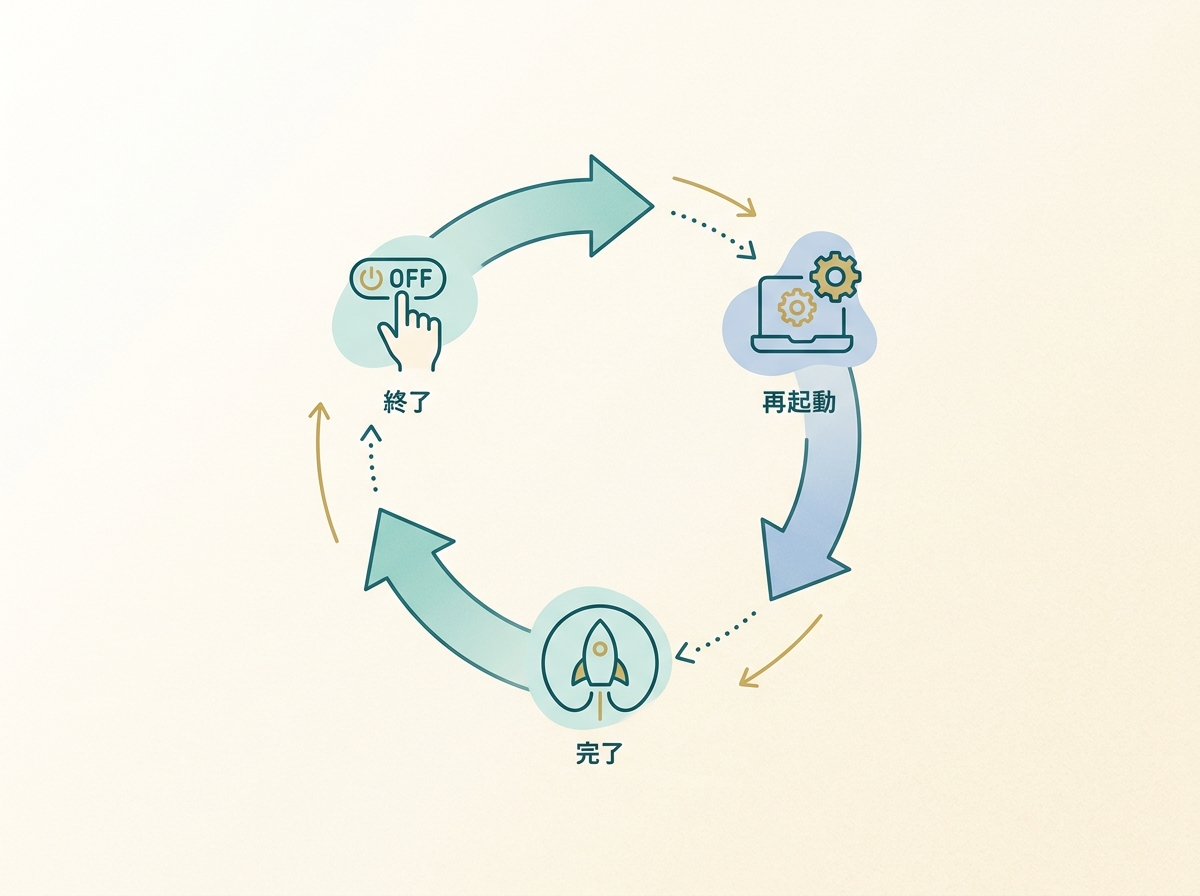
原因3:設定変更後に正しく再起動できていない。 Cursorのウィンドウを閉じただけで再起動した気になっているケースが多いです。macOSではウィンドウを閉じてもアプリが終了しないことがあるため、完全に終了させてから開き直す必要があります。
この3つの原因を理解しておけば、日本語化で詰まるポイントはほぼカバーできます。次のセクションから、それぞれの具体的な対処法を順番に解説していきます。
SECTION 03
CursorのUIを日本語化する手順(Japanese Language Pack)
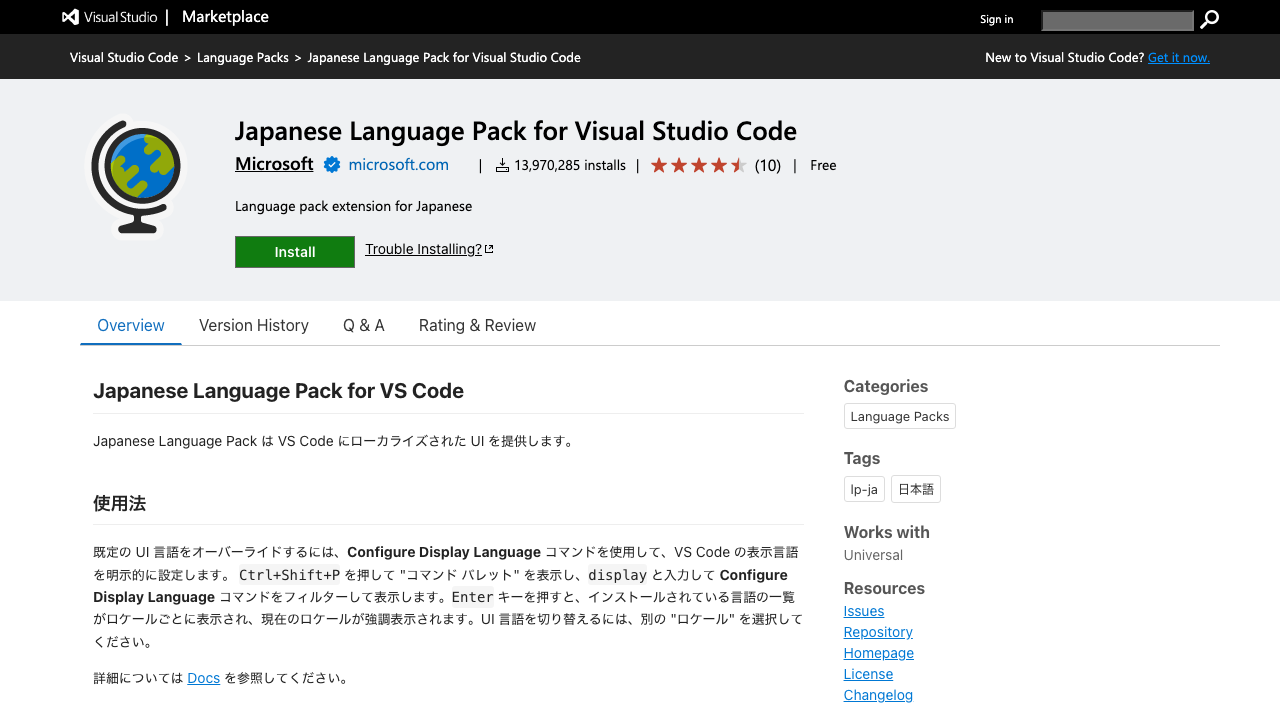
CursorはVS Codeをベースに作られているため、UIの日本語化はVS Codeとほぼ同じ手順で進められます。使うのはMicrosoftが提供している「Japanese Language Pack for Visual Studio Code」という拡張機能です。
手順は以下の通りです。
- サイドバーの拡張機能アイコンをクリックし、検索欄に「Japanese」と入力する
- 「Japanese Language Pack for Visual Studio Code」を見つけてインストールをクリックする
- インストール完了後、表示される再起動プロンプトに従って再起動する
通常はこれだけでUIが日本語に切り替わります。もし反映されない場合や、明示的に言語を切り替えたい場合は、コマンドパレット(Ctrl+Shift+PまたはCmd+Shift+P)を開き、「Configure Display Language」と入力してください。言語の一覧が表示されるので「ja」を選択すれば、再起動後に日本語UIに切り替わります。
再起動プロンプトが見つからなかった場合も、慌てる必要はありません。手動でエディタを閉じて再度開き直せば問題なく反映されます。
もう一つ覚えておくと便利なのは、言語の切り替えはいつでもやり直せるという点です。英語に戻したくなったらコマンドパレットで同じ操作をして「en」を選ぶだけなので、気軽に試してみてください。
SECTION 04
AIの回答を日本語にする設定(User Rules/Project Rules)
UIを日本語にしても、AIの回答が英語で返ってくることがあります。これはUIの言語設定とAIの出力言語が別の仕組みだからです。AIに日本語で回答させるには、Cursorのルール機能を使って言語を指示しておくのが効果的です。
現在のCursorでは、ルール設定の主な選択肢として以下の3つがあります。
- User Rules:
Cursor Settings > Rulesから設定する、すべてのプロジェクトに適用されるグローバルな応答方針 - Project Rules:プロジェクトのルートに
.cursor/rulesディレクトリを作成し、ファイルごとにルールを記述する、プロジェクト単位の設定 - AGENTS.md:プロジェクトルートに置くシンプルなMarkdownファイルで、簡易的な用途に向いている
なお、.cursorrules は旧方式ですが、現時点では互換性が維持されています。既存のプロジェクトで使っている場合はそのまま動作しますが、新規に設定する場合は上記の方法を使うのがおすすめです。
日本語回答を指示する手順
全プロジェクト共通で日本語にしたい場合は、User Rulesが最も手軽です。
Cursor Settings > Rulesを開く- User Rulesの入力欄に「日本語で回答してください」と記述する
- 保存するだけで、Chat・Agent・Inline Editでの応答に反映されやすくなる
プロジェクト単位で指定したい場合は、Project Rulesを使います。
- プロジェクトルートに
.cursor/rulesディレクトリを作成する - その中にルールファイル(例:
language.mdc)を作成する - ファイル内に「日本語で回答してください」と記述する
注意点として、User Rules/Project Rulesが影響するのはChat・Agent・Inline Editへの応答方針です。Cursor Tabなど他のAI機能には影響しない場合があります。また、「固定」や「安定する」と言い切れるほどの保証はないため、あくまで指示しやすくなる手段として捉えてください。
ただし正直なところ、日本語で指示すれば日本語で返ってくるケースがほとんどです。40個以上のサービスをつくってきた中でCursorを日常的に使っていますが、日本語で「ユーザー登録画面を作って」と打てば日本語でコードと説明が返ってきます。設定なしでも困る場面は少ないのが実態です。
SECTION 05
日本語化が反映されない時のチェックリスト
手順通りにやったはずなのに日本語にならない——。そんな時は、以下のチェックリストを上から順に確認してみてください。
まず試すべきことを整理します。
- エディタのウィンドウをすべて閉じ、完全に再起動する(タブを閉じるだけでは不十分)
- コマンドパレットで「Configure Display Language」を開き、「ja」が選択されているか確認する
- Japanese Language Packが有効化されているか拡張機能一覧で確認する
- それでもダメなら、一度「en」に戻してから再度「ja」を選び直す
特に多いのが、ウィンドウを閉じただけで再起動した気になっているケースです。macOSではウィンドウを閉じてもアプリが終了しないことがあるので、Dockのアイコンを右クリックして「終了」を選ぶか、Cmd+Qで完全に終了させてください。
もう一つ見落としやすいのが、複数のワークスペースやウィンドウを開いている場合です。言語設定の変更はすべてのウィンドウに即座に反映されるわけではありません。設定変更後はすべてのウィンドウを閉じてから、あらためて一つだけ開くのが確実です。
SECTION 06
言語設定が意図せず変わった場合の再設定手順
Cursorは開発が活発で、短いサイクルでアップデートが入ります。まれに設定が変わったように見えることがありますが、その場合の対処は初回と同じ手順です。
- コマンドパレットを開く(Ctrl+Shift+PまたはCmd+Shift+P)
- 「Configure Display Language」と入力する
- 「ja」を選択してエディタを再起動する
Language Packがアンインストールされているわけではないので、再インストールは不要です。言語の選択だけやり直せば元に戻ります。数秒で終わる作業なので、覚えておくと慌てずに済みます。
なお、公式フォーラムには「アップデート後に一部の設定やレイアウトが戻る」という報告がありますが、表示言語が一般的にリセットされるという一次情報は確認できていません。もし頻繁に再設定が必要だと感じる場合は、次のセクションで触れる「英語UIのまま使う」という選択肢も検討してみてください。設定のメンテナンスコストがゼロになるのは大きなメリットです。
SECTION 07
正直、英語UIのままでも困らない理由【著者の判断軸】
ここまで日本語化の手順を解説してきましたが、個人的にはCursorを英語UIのまま使っています。理由はシンプルで、AIとのやり取り自体が日本語で完結するので、メニューの言語を気にする必要がないからです。
英語UIのままにしておく利点をまとめます。
- 海外のチュートリアルや公式ドキュメントとメニュー名が一致するので、情報を探す時に迷わない
- 言語設定まわりのメンテナンスコストがゼロ
- 設定ファイルが少ないぶん、エディタの挙動が安定しやすい
これまでの試行錯誤の中で、設定は最小限にしておくのが一番安定するという感覚を持っています。CursorもClaude Codeも、余計な設定をしないほうがアップデートのたびに壊れるリスクが減ります。開発ツールは提供側がデフォルト状態でテストしているはずなので、そこから離れるほど予期しない挙動に出会いやすくなります。
もちろん、英語メニューに抵抗がある方はJapanese Language Packを入れるのが正解です。大事なのは「自分の作業効率が上がる方を選ぶ」ということで、日本語化が正義というわけでも、英語が偉いというわけでもありません。
SECTION 08
Windowsユーザーが知っておきたいターミナル環境の話
Windowsユーザーの方に一つ伝えておきたいのは、ターミナル環境の違いを把握しておくことが快適な利用につながるという点です。
Windowsでは既定のシェルがPowerShellになっていることが多く、PowerShellとUnix系コマンドの違いでエラーが出ることがあります。AIが生成したコマンドがそのまま動かない、パスの区切り文字で引っかかる、といったトラブルは日本語化以前の話です。
必要に応じて、以下の選択肢を検討してみてください。
- WSL(Windows Subsystem for Linux)を導入してデフォルトターミナルに設定する
- Git Bashをデフォルトターミナルとして使う
- Cursorの設定でターミナルプロファイルを切り替える

MacであればUnix系のターミナルが標準なので、この問題はほとんど発生しません。WindowsでCursorを使い始めて「何かうまくいかない」と感じている方は、言語設定をいじる前にまずターミナル環境の確認をおすすめします。
日本語化の設定自体はWindowsでもMacでも同じ手順ですが、土台となる開発環境が安定していないと、どんな設定をしても快適にはなりません。特にCursorのようなAIコードエディタは裏でコマンドを多用するので、コマンド実行環境の整備が最優先です。
SECTION 09
ルール設定を言語指定以上に活用するコツ
日本語回答の指示でUser Rules/Project Rulesを紹介しましたが、ルール設定の本領は言語指定よりもっと先にあります。プロジェクトごとのコーディングルールをAIに伝えることで、生成されるコードの品質が大きく変わります。
たとえばルールに書いておくと効果的な内容はこんなものです。
- 「TypeScriptで書くこと」「関数コンポーネントを使うこと」などの技術スタック指定
- 「変数名はキャメルケースにすること」などのコーディング規約
- 「エラーハンドリングは必ず入れること」などの品質基準
User Rulesにグローバルな方針を、Project Rulesにプロジェクト固有のルールを書いておけば、毎回チャットで同じことを伝える必要がなくなります。チームで開発している場合は、.cursor/rules をリポジトリにコミットしておけば、メンバー全員のAI出力に同じルールが適用されます。
「日本語で回答してください」という一行は、ルール設定の入り口にすぎません。このルール機能をどれだけ育てられるかが、CursorのAI機能を使いこなせるかどうかの分かれ目です。言語設定をきっかけに、ぜひ自分のプロジェクトに合ったルールを追加してみてください。
一点だけ注意があります。ルールに書く内容も最小限にしておくのが原則です。大量のルールを詰め込むと、AIが優先順位を判断できずにかえって回答の質が下がることがあります。本当に毎回守ってほしいことだけを厳選して書くのがコツです。
SECTION 10
まとめ:最小限の設定で最大限に使いこなす
Cursorの日本語化は、UIの言語設定とAIの回答言語を分けて考えるのが鉄則です。UIはJapanese Language Pack、AI回答はUser RulesやProject Rulesで指示するだけ。それぞれ独立した設定なので、片方だけでは不十分です。
今回紹介した3つの失敗原因をおさらいします。
- Language Pack導入後の再起動を忘れている
- UIの日本語化だけでAI回答の言語指示を見落としている
- 再起動が不完全で設定が反映されていないことに気づかない
そして、ここまで読んでいただいた方にはもう伝わっていると思いますが、英語UIのまま使うという選択肢も十分にありです。AIとのやり取りが日本語で完結する以上、メニューの言語はそこまで重要ではありません。
大切なのは、設定に時間をかけることではなく、Cursorを使って実際にコードを書くことです。日本語化の設定は数分で終わるので、サクッと済ませて開発に集中してください。