
SECTION 01
Claude Codeとは:ターミナルを中心に動くAIコーディングエージェント
Claude Codeは、Anthropicが提供するterminal-firstのAIコーディングエージェントです。中核はCLIですが、現在はWeb、Desktop、VS Code、JetBrains、Slack、CI/CDなど複数のインターフェースでも利用できます。
コードの読み書き・実行・ファイル操作・git操作までを一気通貫で行えるツールとして設計されています。
ブラウザで使えるClaude(チャットAI)とは根本的に役割が異なります。ブラウザ版はコードの断片を貼り付けて相談する対話ツールですが、Claude Codeはプロジェクトのディレクトリに入り込み、ファイル構造を理解した上で直接コードを編集します。
できることを整理すると、以下のような作業を人間の指示ひとつで自律的にこなします。
- コード生成、デバッグ、リファクタリング
- 複数ファイルにまたがる修正
- PR作成やコミットメッセージの生成
- 環境構築やパッケージの追加
- エラーの原因特定と自動修正
一方で、できないこと・苦手なこともあります。UIデザインの細かいピクセル調整は何度かやり取りが必要になりがちですし、完全に無人で放置する自律運用はまだ実用的ではありません。
承認や確認は人間が介在する前提で使うのが現実的です。
SECTION 02
なぜターミナルが中心なのか
Claude Codeを初めて見たとき、地味だなと感じる人は多いはずです。エディタの中で動く華やかなUIもなければ、サイドバーでコードを提案してくれるわけでもありません。
ただ、この「ターミナルを中心に動く」という設計にこそ大きな意味があります。
CLIであることの最大の強みは、プロジェクト全体をコンテキストとして握れる点です。リポジトリ全体のファイル構造、依存関係、設定ファイルまで把握した上で作業を進めます。

ターミナルから動くということは、シェルコマンド・git・ファイル操作がすべて同じ環境内で完結するということでもあります。コードを書いて、テストを走らせて、エラーが出たらその場で修正して、またテストを走らせる。この一連の流れが一つのセッションの中で途切れません。
自分の経験でいえば、エラーが出ても自動で原因を特定して修正してくれるので、開発がほぼ止まらなくなりました。以前はエラーメッセージを読んで、検索して、修正して、という手順を踏んでいた時間が、ほぼゼロになっています。
もちろん現在はVS CodeやJetBrainsなどのエディタ拡張としても使えますが、ターミナルでの自律実行がClaude Codeの原点であり最大の強みであることは変わりません。
SECTION 03
Cursor・Copilotとの違いを整理する
すでにCursorやGitHub Copilotを使っている人にとって、Claude Codeとの違いがどこにあるのかは最も気になるポイントだと思います。結論から言えば、これらは競合ではなく、それぞれ得意な領域が異なるツールです。
現在はどのツールも進化が速く、機能の重なりが増えています。それでも設計思想の違いは明確に残っています。
- Claude Code: terminal-first。CLIを中心に、リポジトリ全体を対象にした自律的なタスク実行が得意
- Cursor: editor-first。エディタ内での対話を軸に、Agentが複数ファイルにまたがる複雑なタスクを自律的に進め、ターミナルコマンドも実行できる
- GitHub Copilot: IDE/cloud/CLIにまたがる。エディタ内補完に加え、agent modeで変更対象ファイルを判断してコード変更やターミナルコマンドを提案し、反復してタスク完了まで進められる
以前は「Claude Codeだけがリポジトリ全体を見て自律実行できる」と言える時期もありましたが、現在はCursorもCopilotもエージェント機能を備えています。差が出るのは、ツールの「ホームグラウンド」がどこにあるかです。
これまでの試行錯誤の中で落ち着いた使い分けは、実装系の作業はClaude Code、UIの詰めはCursorという役割分担です。大規模なリファクタリングや複数ファイルをまたぐ機能追加はClaude Codeが速く、デザインの微調整やビジュアル確認が必要な作業はCursorのほうがスムーズに進みます。
どのツールを選ぶべきかは、自分の開発スタイルに依存します。ターミナル中心でコードを書く人、大きなタスクを丸ごと任せたい人にはClaude Codeが合います。エディタの中で対話しながら細かく仕上げたい人にはCursorが向いています。
SECTION 04
料金体系:3つのプランと選び方
Claude Codeの料金は3つの形態から選べます。それぞれ課金の仕組みと使い方が異なるので、自分の利用頻度に合わせて選ぶのが大切です。
- API従量課金: 使った分だけトークン単位で課金される。少量の利用や検証向き
- Proプラン(月20ドル/年払い換算で月17ドル): Claude Codeも利用可能だが、使用量に上限がある。ライトな使い方向き
- Maxプラン(5xが月100ドル、20xが月200ドル): Proよりかなり余裕のある使用量上限が設定されている。本格的に開発ワークフローに組み込む人向き
Maxプランにも使用量の上限(usage limits)はあります。「いくら使っても完全に無制限」ではない点は覚えておいてください。ただし、Proプランと比べるとかなりの余裕があり、日常的な開発作業で上限に達することは少ないはずです。
自分の場合、最初はAPI従量課金で使い始めましたが、本格的に使おうとするとコストがあっという間に膨らみました。そこでMaxプランに切り替えた結果、コストを気にせず作業に集中できるようになっています。
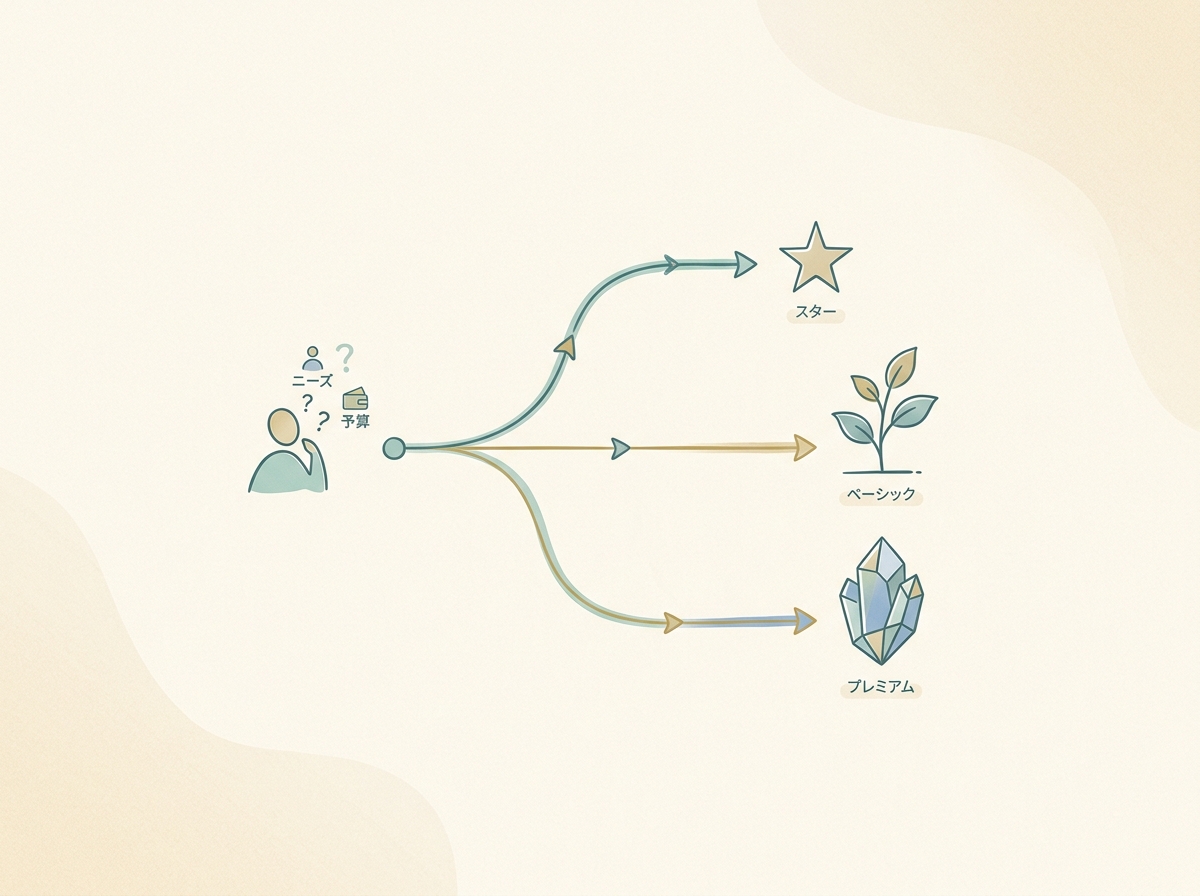
時給換算で考えると、以前は何時間もかかっていた実装が大幅に短縮されるため、月額分は十分にペイできる投資だと感じています。まず試すならProプランから始めて、毎日使うようになったらMaxプランへの移行を検討するのが無理のない流れです。
SECTION 05
始め方:インストールから最初の指示まで
Claude Codeのインストール方法は、現在の公式ドキュメントではNative Install、Homebrew、WinGetが推奨されています。以前はnpm経由のインストールが主流でしたが、現在はネイティブインストールが推奨導線です。
対応環境はmacOS・Linux・Windowsです。Windowsの場合はGit for Windows(Git Bash同梱)が必要になるので、事前にインストールしておいてください。
導入の流れは大きく3つのステップに分かれます。
- ステップ1: 公式の推奨方法(Native Install / Homebrew / WinGet)でClaude Codeをインストールする
- ステップ2: 認証を行う
- ステップ3: プロジェクトディレクトリに移動して、最初の指示を出す
つまずきやすいのは認証方式の選択です。Claude Codeは複数の認証方式に対応しています。
- Claudeアカウント認証: Pro / Max / Team / Enterpriseプランのアカウントで直接ログイン
- Claude Console(プリペイドクレジット):
claude auth login --consoleで設定。APIキーによる従量課金 - クラウドプロバイダー経由: Amazon Bedrock、Google Vertex AI経由でも利用可能
利用するプランや組織の環境に合わせて、適切な認証方式を選んでください。
最初の指示は、たとえば「このプロジェクトの構造を説明して」のようなシンプルなものから始めるのがおすすめです。Claude Codeがリポジトリをどのように理解するかを確認でき、ツールの動き方を体感できます。
いきなり大きな実装を任せるより、まずは対話しながら感覚をつかむほうが失敗が少ないです。
SECTION 06
安全性:コードは学習に使われるのか
Claude Codeを業務で使う際に最も気になるのは、自社のソースコードがAIの学習データに使われないかという点だと思います。これは利用プランと設定によって扱いが異なります。
Free/Pro/Maxアカウント(consumerプラン)でClaude Codeを使う場合は、ユーザーがモデル改善を許可していると、チャットやコーディングセッションの内容が学習改善に使われる可能性があります。設定からオプトアウトすることも可能です。
一方、APIやTeam/Enterpriseなどの商用プランでは、デフォルトで入力・出力がモデルの学習に使用されません。
法人での導入を検討する場合は、以下の選択肢も用意されています。
- Amazon Bedrock経由: AWS環境内でClaude Codeを利用でき、入力・出力がモデル学習に使われず、モデル提供者とも共有されない
- Google Cloud Vertex AI経由: GCP環境内でセキュアに利用できる。ただしデータレジデンシーは設定やロケーションに依存する
Bedrock/Vertex AI経由であれば、クラウド側のセキュリティ・ガバナンス・データレジデンシー管理の仕組みを活用できます。ただし、「データが絶対に外に出ない」と断定するのではなく、自社の要件に合わせて各クラウドプロバイダーのドキュメントを確認することをおすすめします。
自分の運用方針としては、MCP(外部サービス連携)は使わないと決めています。Claude Codeは自律的に動く分、予期しない外部接続が起きたときのリカバリコストが高いからです。
「承認が必要な操作は必ず自分が確認する」という前提で使っています。この運用が今のところ一番事故が少ないです。
SECTION 07
向いている作業:Claude Codeが本領を発揮する場面
Claude Codeが特に力を発揮するのは、スコープが広く、手作業だと時間がかかる実装系のタスクです。ファイルを一つずつ開いて修正するような作業を、まとめて処理できるのが最大の強みになります。
具体的に向いている作業を挙げると、以下のようなものがあります。
- 大規模リファクタリング: 命名変更、構造の整理、非推奨APIの置き換えなど
- 複数ファイルにまたがる機能実装: ルーティング追加、API層からUI層までの一括実装
- エラーの原因特定と修正: スタックトレースから原因を追い、修正まで自動で完了
- PR作成と環境構築: コミット、ブランチ作成、依存パッケージのセットアップ
自分の場合、複数のターミナルを並行して走らせ、一つが生成している間に別のタスクを指示するという運用をしています。リモートアクセスの仕組みを組んで、スマホからMac上のClaude Codeに指示を出せるようにしたことで、移動中でも作業が止まりません。

ここまで使い込むと、ボトルネックは完全に自分の側に移ります。AIの処理速度ではなく、レビューの速度、指示の質と量、動作確認の判断。これが今の詰まりどころだと感じています。
SECTION 08
向いていない作業:Claude Codeに任せないほうがいいこと
万能に見えるClaude Codeにも、任せないほうが効率的な作業があります。ここを理解しておくと、無駄なやり取りを減らせます。
まず、UIデザインの微調整は苦手です。「ボタンの位置をもう少し右に」「余白をあと数ピクセル詰めて」といったビジュアルの細かい調整は、何度も指示を重ねる必要が出がちです。この領域はエディタのプレビューを見ながら操作できるツールのほうが向いています。
次に、完全無人の自律運用も現時点では現実的ではありません。ファイル削除やデータベース操作など、破壊的な変更を含む作業は人間の承認なしに進めるべきではないですし、Claude Code自身も確認を求める設計になっています。
向いていない作業をまとめると、以下のようになります。
- UIデザインのピクセル単位の調整
- 人間の判断が必要なビジネスロジックの意思決定
- 破壊的操作を含む完全無人の長時間運用
- 画像や動画など非テキストコンテンツの生成
大切なのは、Claude Codeを「万能な自動化ツール」ではなく「優秀なペアプログラマー」として捉えることです。指示を出し、結果を確認し、方向を修正する。この対話のサイクルを回せる人が、最もClaude Codeの恩恵を受けられます。
SECTION 09
どんな開発者がClaude Codeを選ぶべきか
Claude Codeはすべての開発者に合うツールではありません。自分の開発スタイルや課題と照らし合わせて、合うかどうかを判断することが大切です。
特に相性がいいのは、以下のようなタイプです。
- ターミナル中心で開発している人: コマンドラインに慣れていれば導入のハードルが低い
- 個人開発や少人数チームで複数の役割を兼ねている人: 一人で実装からデプロイまで回す場面でレバレッジが大きい
- 大規模なコードベースを扱っている人: リポジトリ全体を理解した上で動くエージェントの恩恵が大きい
逆に、エディタのGUIから離れたくない人や、コード補完で十分だと感じている人には、無理にClaude Codeを勧める必要はありません。CursorやCopilotで満足しているなら、そのワークフローを壊す理由はないです。
多くのサービスを作ってきた経験の中で、Claude Codeは開発のボトルネックを「自分自身」に変えてくれた初めてのツールだと感じています。コードを書く速度ではなく、何を作るかの判断や、レビューの質が生産性を左右する段階に入りました。
まずはProプランで小さなタスクから試してみて、「これは自分のワークフローに合う」と感じたら本格的に組み込む。その判断ができるだけの情報を、この記事で提供できていれば幸いです。