SECTION 01
メインPCでAIエージェントを回す煩わしさ
Claude CodeなどのAIコーディングエージェントを日常的に使っていると、ちょっとした煩わしさが積み重なってきます。例えばChromeを開いていて、動作確認をお願いしたらChromeが操作されたりウィンドウが前面に出てくるのが気になったり。
特にマルチタスクでエージェントを走らせながら動作確認をしていると、npm run devの起動が複数被ったり、メモリ消費がかさんでマシン全体がもたつきがちになります。致命的ではないにせよ、日々の作業のテンポを微妙に削いでくる感覚があります。
それなら最初から別のマシンに分けて、隣のディスプレイでエージェントを動かし続けるくらいがちょうどいいと考えるようになりました。エージェントには専用の環境で自由に動いてもらい、自分のPCは自分の作業に集中させる。この分離を取り入れると、操作の干渉もリソースの奪い合いも自然に解消されます。
さらに、プロジェクトごとにマシンを分ける運用にも発展しやすくなります。エージェント用のマシンが独立していれば、二台体制での並行開発もスムーズに始められます。
つまり必要なのは、こういう切り分けです。
- メインPC: 自分の手作業、ブラウザ確認、ドキュメント作成
- 専用機: AIエージェントの実行、自動テスト、ビルド処理
- 管理ツール: 両方の状況を一元的に把握できる仕組み
SECTION 02
AIエージェント専用機にMac miniが最適な理由
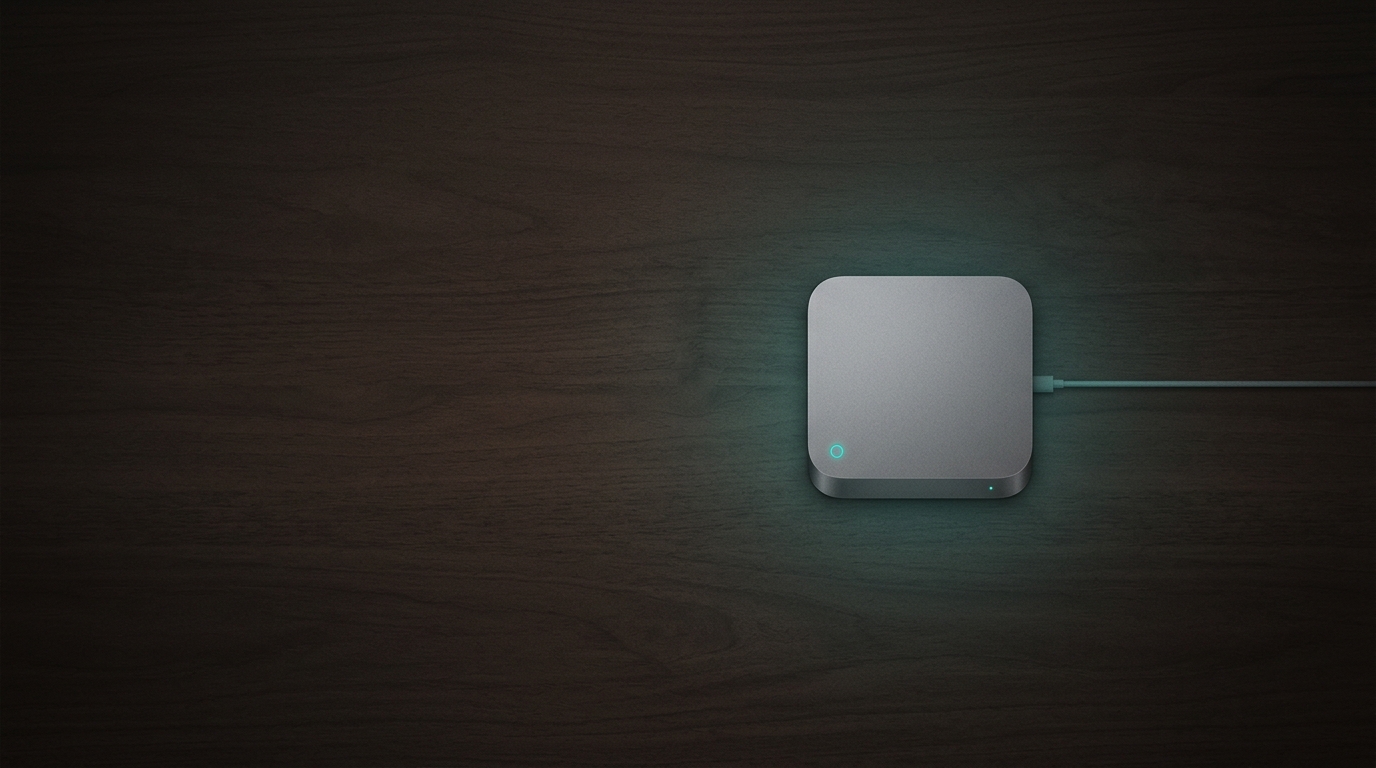
専用機を用意するとなったとき、Mac miniはこの用途にぴったりの選択肢です。ディスプレイもキーボードも付属しない分、同じ予算でより高いスペックを手に入れることができます。
Mac miniが専用機として優れているポイントは明確です。
- ディスプレイ不要で導入コストを抑えられる
- 手のひらサイズの筐体でデスクを圧迫しない
- 常時起動を前提にした省電力設計
- macOSのUNIX基盤で開発ツールがそのまま動く
特に見逃せないのが省電力性能です。M4チップ搭載のMac miniはアイドル時の消費電力がごくわずかで、Raspberry Piと比較されるほどの低さです。負荷がかかっても家庭用の照明程度の消費電力に収まるため、常時通電しても電気代をほぼ気にする必要がありません。
サーバーラックを組むような大げさな構成ではなく、机の隅に置いてサブディスプレイに繋ぐだけで、自分専用のAIインフラが完成します。この手軽さが、個人開発者にとっては最も大きなメリットです。
SECTION 03
WindowsミニPCではなくMacを選ぶ判断基準
安価なWindowsミニPCも選択肢としてはありますが、AI開発の専用機としてはmacOSの方が圧倒的にスムーズです。最大の理由は、macOSがUNIX基盤であること。ターミナル操作、パッケージ管理、シェルスクリプトなど、開発の基本動作がOSの標準機能としてそのまま使えます。
Windowsの場合、同じことをするためにWSL(Windows Subsystem for Linux)を導入する必要があります。WSL自体は便利なツールですが、ファイルシステムの差異やパス変換の問題など、余計なトラブルの種を抱え込むことになります。専用機にはできるだけシンプルな構成が望ましいのです。
もうひとつ見逃せないのが、AIツールのmacOS先行対応です。たとえばClaude Codeのコンピュータ操作機能は、macOSから先にリリースされました。エージェントが画面を直接操作してアプリのビルドや検証を行える機能で、この種のAI機能はMacで先に使えるケースが多い傾向にあります。
セキュリティの観点でもmacOSには一定の優位性があります。Appleシリコンに内蔵されたSecure Enclaveによるデータ暗号化や、アプリの公証(ノータリゼーション)の仕組みなど、OS標準で多層的な保護が組み込まれています。
これまでの経験の中で、Windows環境で開発ツールの互換性に悩んだことは一度や二度ではありません。専用機だからこそ余計な問題を持ち込みたくない。この判断でMacを選ぶのは、Apple信仰ではなく合理的な選択です。
SECTION 04
スペック選定:メモリ24GBを下限にする理由
Mac miniのスペック選びで最も重要なのはメモリ容量です。AIエージェントの実行では、CPUよりもメモリがボトルネックになるケースが圧倒的に多いためです。
エージェントを動かすとき、メモリを消費するのはエージェント本体だけではありません。
- Node.jsやPythonの実行環境がタスクごとに起動する
- ビルドプロセスがバックグラウンドで走る
- ブラウザインスタンスが自動テストで立ち上がる
- 複数タスクを並列で回すとこれらが同時に乗る
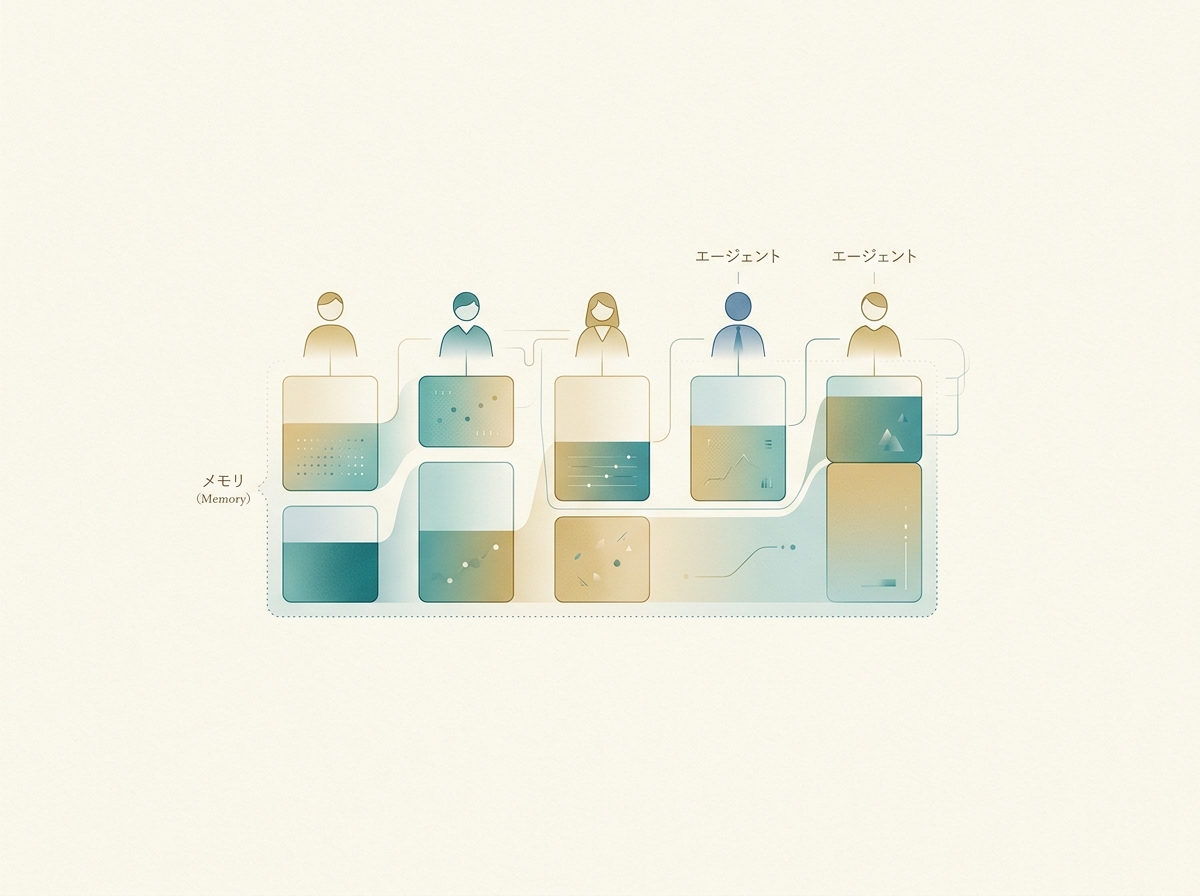
試行錯誤の中で見えてきたのは、エージェントを同時に複数走らせるなら24GBは最低ラインだということです。16GBでも単発のタスクは問題なく動きますが、並列実行を始めるとスワップが発生し、処理速度が著しく落ちます。
Mac miniの場合、24GB搭載モデルでも価格は十数万円台に収まります。ディスプレイやキーボードを買い足す必要がないため、純粋にスペックに予算を振れるのが強みです。AI専用機への投資としては、十分に合理的な価格帯と言えます。
ストレージに関しては、エージェントの作業はコードの読み書きが中心なので、標準の容量で十分です。メモリに予算を集中させる方が、実際の体験に直結します。
SECTION 05
常時稼働の運用設計:Mac miniをAIインフラとして回す
Mac miniをAI専用機として運用するとき、常時起動が前提になります。エージェントにいつでもタスクを投げられる状態を維持するためです。macOSには「電源切断後に自動で再起動」する設定があり、停電後の復帰も自動化できます。
日常的な運用フローはシンプルです。
- Mac miniをサブディスプレイに接続し、メインPCの隣に配置
- メインPCからタスクを投げる → Mac mini上でエージェントが実行
- 結果をサブディスプレイで随時確認 → 必要に応じて追加指示
- 完了したコードをレビューしてマージ
この運用の快適さは、自分のPCが常に軽い状態を保てる点にあります。エージェントがどれだけ重い処理を回していても、メインPCのブラウザやエディタの動作には一切影響しません。
電力コストについても心配は不要です。M4チップ搭載のMac miniはアイドル時の消費が極めて低く、常時通電でも月々の電気代はごくわずかです。スマートフォンの充電器程度の電力で、自分専用のAIサーバーが回り続けます。
macOSのスリープ設定を無効にし、ディスプレイのみオフにする構成がおすすめです。これでネットワーク接続を維持したまま、エージェントが24時間待機状態を保てます。
SECTION 06
セキュリティ分離の実利:メイン環境と切り離す意味
AIエージェントはファイル操作、シェル実行、ブラウザ操作といった広範な権限で動作します。これをメインPCで動かすということは、自分の個人データや業務情報と同じ環境にエージェントの実行権限を共存させることを意味します。
専用機を用意することで、物理的なセキュリティ境界を作れます。具体的には以下のような分離が実現します。
- エージェントが操作できるファイルの範囲を専用機内に限定
- メインPCのブラウザセッションやパスワード管理とエージェント環境を完全に分ける
- 万が一の暴走や誤動作の影響をMac miniの中に封じ込められる
これは理論上のリスク対策ではなく、実務上の安心感に直結します。エージェントに大胆な権限を渡して自由に動かせるのは、自分の環境が守られているという前提があってこそです。
たとえばエージェントにプロジェクト全体のリファクタリングを任せるとき、メインPCと分離されていれば安心して大きな変更を許可できます。同じマシンで動いていると、万が一の誤操作で関係ないファイルが巻き込まれるリスクがどうしても頭をよぎります。
セキュリティの分離は、エージェントの活用範囲を広げるための前提条件です。専用機を用意するコストは、この安心感だけでも十分に回収できます。
SECTION 07
外出先からもAIを止めない:リモート×マルチタスク管理
Mac miniを自宅に置いて常時稼働させる最大の恩恵は、外出先からでもAIエージェントに仕事を任せ続けられることです。カフェでも移動中でも、手元のスマートフォンやノートPCからタスクを投げて、結果を受け取れます。

ここで重要になるのがタスク管理のしくみです。KingCoding(AIコーディングエージェントの管理ツール)を使えば、複数のエージェントタスクを一元的に管理できます。
- 複数タスクのステータスを一覧で確認(実行中・レビュー待ち・完了)
- スマートフォンから新しいタスクを投入
- 完了したタスクの結果をスクリーンショット付きで確認
- ワンタップでレビューとアクションを実行
Claude Codeにもリモート機能やモバイル対応はありますが、複数タスクのステータスを横断的に管理する用途には向いていません。SSHベースのリモート接続は単体のセッション管理には優れていますが、タスクを複数走らせてそれぞれの進捗を俯瞰するには専用の管理ツールが必要です。
この運用が回り始めると、「家にいなくてもAIが動き続ける」という体験が日常になります。朝の通勤中にタスクを投げておけば、オフィスに着く頃には結果が出ています。昼休みにレビューして追加指示を出せば、午後の会議中にも開発は進みます。
SECTION 08
実際の運用フロー:メインPCとMac miniの二台体制
ここで、実際にこれまでの試行錯誤から見えてきた二台体制の運用フローを紹介します。ポイントは、メインPCとMac miniで役割を明確に分けることです。
朝の作業開始時のフローは以下のとおりです。
- メインPCでその日のタスクを整理し、エージェントに任せるものを選定
- KingCodingからMac mini上のエージェントにタスクを一括投入
- メインPCでは自分にしかできない作業(設計判断、レビュー、ドキュメント作成)に集中
- エージェントの完了通知が来たら結果を確認し、フィードバックを返す
この運用の核心は、「依頼→待機→確認→次の依頼」のサイクルを回し続けることです。エージェントが動いている間、自分は別のことができる。このパラレルな働き方が、一人で開発する生産性を大きく引き上げます。
外出時はさらにシンプルです。スマートフォンからKingCodingを開いて、タスクの進捗を確認し、完了したものをレビューするだけ。細かいコードの確認は帰宅後にメインPCで行えばよいので、外出先では判断とディレクションに集中できます。
注意点として、Gitブランチの管理ルールはあらかじめ決めておく必要があります。エージェントが作業するブランチと自分が触るブランチを分けておかないと、同じファイルを同時に変更してコンフリクトが起きます。
SECTION 09
今後の展望:開発以外もエージェントに任せる時代へ
常時稼働のAI専用機があると、活用範囲は開発作業だけにとどまりません。今後はCowork(Claudeの協働機能)などを使って、開発以外の日常業務もエージェントに委任していく流れが加速すると考えています。
たとえば、こんな業務をエージェントに任せることが視野に入ってきます。
- ドキュメントの下書きや翻訳作業
- データの整理や分析レポートの作成
- 定型的なメールや報告書のドラフト
- リサーチ作業の一次情報収集
これらを実現するための前提条件は、エージェントが常に稼働できるインフラが手元にあることです。必要なときだけPCを立ち上げてエージェントを起動する運用では、タスクを思いついたタイミングですぐに投げることができません。
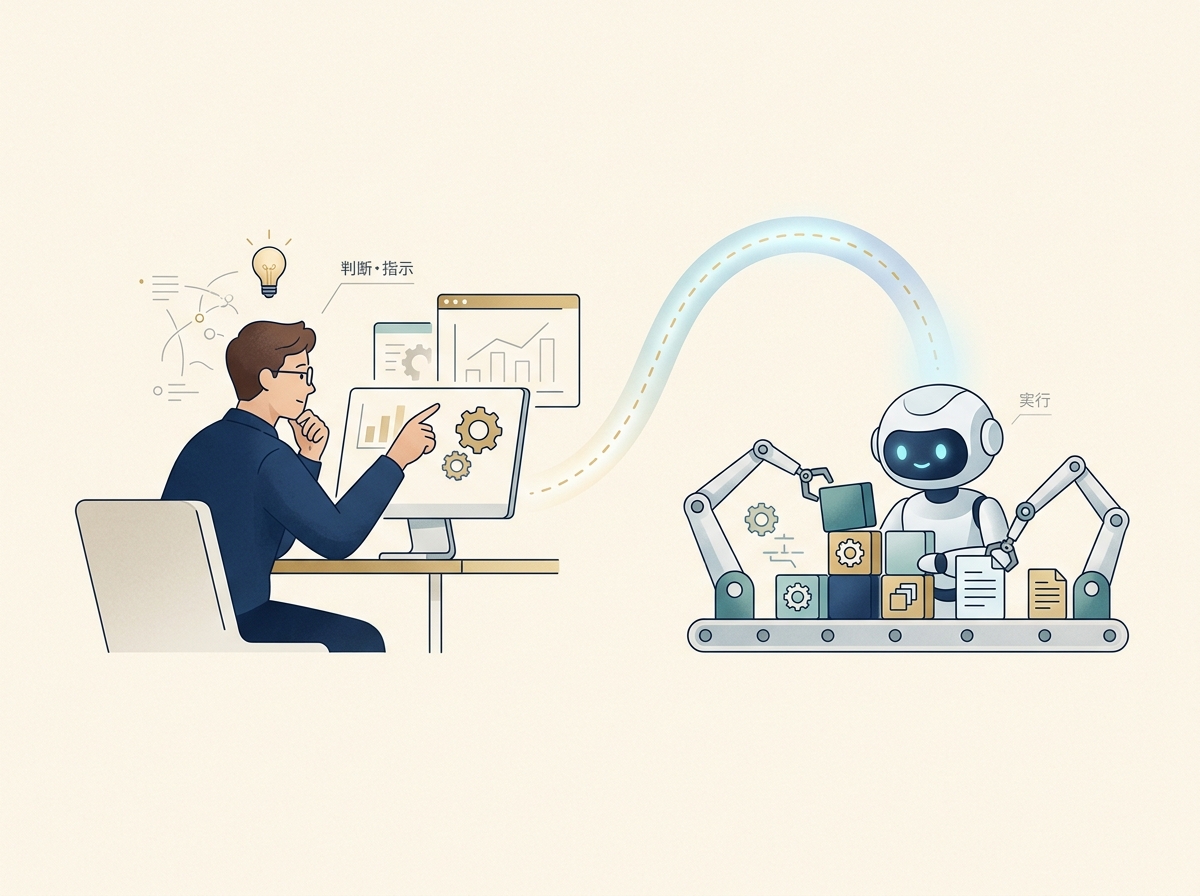
多くのサービスを作ってきた中で感じるのは、開発のボトルネックは「手を動かす時間」から「判断と指示の時間」に移りつつあるということです。コードを書く作業はエージェントに任せられるようになった今、人間の仕事は「何を作るか」「どう作るか」を考え、的確に伝えることに集中していきます。
Mac miniという小さな箱が、個人開発者にとってのAIインフラ基盤になる。大げさな話ではなく、実際に運用してみるとそれが自然な姿だと感じます。まずは一台、机の隅に置いてみることから始めてみてはいかがでしょうか。