
SECTION 01
VSCodeから移行して分かった5つの差
CursorはVSCodeのフォークなので、見た目も操作感もほぼ同じです。違いが出るのはAIとの対話の仕方で、ここが根本的に設計思想として異なります。
最も大きかったのは、コンテキストの渡し方がまるで違うという点です。ChatGPTでコードを貼り付けてやり取りしていたころは、毎回手でコピペして文脈を伝える必要がありました。CursorではAgentが必要な文脈を自動収集しつつ、必要なら手動でコンテキストも追加できるので、この手間がほぼゼロになります。
次に感じたのは、AIの提案をその場で受け入れるか修正するか選べることです。チャットツールだとコードをコピーしてエディタに戻って貼り付けて…という往復が発生しますが、Cursorではエディタ内で提案が出て、ワンクリックで反映できます。流れが止まりません。
残りの3つも実務で効いてくるものばかりです。
- Rulesファイルにプロジェクトのルールを書いておけば、毎回の補正指示がゼロになる
- プランモードで計画を立ててから実行させると、複雑な変更でもミスが激減する
- 差分確認と巻き戻しがエディタ内で完結するので、失敗しても安心して戻せる
この5つは「便利機能が増えた」という話ではなく、開発のワークフロー自体が変わるという話です。
正直に言うと、CursorやClaude Codeを使い始めてから、コードを書くどころか、コードを「見る」ことすら激減しました。AIに意図を伝えて、計画を立てさせて、実行させて、差分だけ確認する。以前は自分の手でコードを書いていたはずなのに、それがはるか昔のことのように感じます。
もうVSCodeには戻れません。 コンテキストの渡し方ひとつとっても、AIなしのエディタで開発していた頃にどうやってコードを書いていたのか、思い出せないくらいです。
SECTION 02
VSCodeのままで足りる人・Cursorに移行すべき人
Copilotの補完で十分なパターンがあります。定型的なコードを書くことが多く、AIに長い指示を出す場面が少ないなら、VSCode+Copilotのままで困ることはほとんどありません。補完の精度だけで比較すれば、大きな差は感じにくいです。
一方、Cursorで差が出るのは「考えながら書く」作業です。設計判断を伴うリファクタリング、複数ファイルにまたがる変更、既存コードを読み解きながらの修正。こうした作業では、AIにプロジェクト全体の文脈を渡せるかどうかが成果を左右します。
移行コストを心配する方も多いですが、設定・拡張機能・キーバインドはほぼそのまま引き継げます。CursorはVSCodeベースなので、既存の環境をインポートするだけで移行が完了します。実質的な切り替えコストはかなり低いです。

自分の場合、ChatGPTでコードを貼り付けてやり取りしていた頃からCursorに移行して、体感で開発速度が大きく変わりました。さらにCline(AIエージェント型の拡張)も試して、環境構築や新規アプリの立ち上げではさらに速くなっています。ただしAPIコストがかかる場面もあるので、万能ではありません。
判断軸をまとめると、こうなります。
- 補完中心の作業が多い → VSCode+Copilotで十分
- 設計判断や複数ファイルの変更が多い → Cursorに移行する価値あり
- 移行コストが心配 → 設定はほぼそのまま引き継げるので低リスク
SECTION 03
無料プランで詰まる瞬間と、有料化すべきタイミング
Cursorの無料枠(Hobby Free)には、Agentリクエストやタブ補完に回数制限があります。基本的なAI補完やチャットは使えますが、本格的に開発に使い始めるとあっという間に枠を使い切ります。
「ちょっと試してみよう」くらいなら無料枠でも回りますが、実際に業務や個人開発で使い込むと、半日〜1日で上限に達してしまうことがザラにあります。特にチャットで長めのやり取りをしたり、プランモードで計画を練らせたりすると、消費が一瞬です。
無料プランで「Cursorの実力」を判断するのは難しいというのが正直なところです。枠を気にしながら使っている状態では、本来のワークフローが体験できません。Cursorの真価を知りたいなら、早めに課金してしまうほうが結果的に効率がよいです。
課金判断の具体的な条件としては、以下が目安になります。
- 無料枠を1〜2日で使い切るようなら、迷わず有料化すべきです
- プランモードや高性能モデルを日常的に使いたいなら、個人向け有料プランが必要です
- チームで導入するなら、管理機能やセキュリティ設定が充実したチーム・エンタープライズ向けプランを検討してください
自分の失敗談ですが、Opus 4.5(Anthropicの高性能モデル)が快適すぎて、上位プランに入っていたのに半月で使い切ってしまったことがあります。結果としてかなりの金額になり、全部を最高スペックで回すとコストが洒落にならないと痛感しました。
この経験から、モデルの使い分けを意識するようになりました。がっちり指示ができるならComposer 2(Cursorの独自モデル)、少し難しいものはCodex、考える余地があるものはOpusに任せる。こうした使い分けをしないと、どのプランでも上限に引っかかります。
SECTION 04
導入直後ではなく「数日後」に効く設定と使い方
Cursorをインストールした直後は、普通のエディタとして使うだけでも十分に感じます。しかし本当に差が出るのは数日後、同じような補正指示を何度も出していることに気づいてからです。
そこで効いてくるのがRulesファイルです。現在のCursorでは、.cursor/rules ディレクトリ配下にプロジェクトルールを配置する形になっています。さらにProject Rules・Team Rules・User Rulesといったスコープの使い分けや、AGENTS.mdによるルール定義もサポートされています。
最初は素で指示を出していたのですが、同じ補正を毎回出すのが無駄だと気づいて、ルールファイルに集約するようにしました。
具体的にRulesファイルに書いておくと効果的な内容は、こういったものです。
- コーディング規約(命名規則、ファイル構成のルール)
- 使用しているフレームワークのお作法やパターン
- やってほしくないこと(特定のライブラリを使わない、など)
- プロジェクト固有の用語や略語の定義
もうひとつ、プランモードが日常的に使えるようになると世界が変わります。込み入った機能を実装するとき、いきなりコードを書かせるのではなく、まず計画を練らせてからステップごとに実行させます。いきあたりばったりでやるとコードが壊れがち、という失敗を何度かやって辿り着いたやり方です。

また、複数タブを開いた状態でReferenceからopen editorを使うのも地味に強力です。関連ファイルを踏まえたコードを提案してくれるので、新規ファイルの作成まで含めた提案をもらえます。AIの出力精度は、渡す情報の量と質で決まるということを実感する場面です。
SECTION 05
コンテキストの渡し方が速さを決める
AIプログラミングで速くなるかどうかは、モデルの性能よりもコンテキストの渡し方で決まります。どれだけ賢いモデルを使っても、必要な情報が足りなければ的外れな回答が返ってきます。
よくある失敗パターンは、エラーログだけを渡して修正を頼むことです。ログだけでは情報が少なすぎて、AIが見当違いの原因を推測してしまいます。それまでの手順やデバッグの経緯も一緒に渡すと、回答の質がまったく違ってきます。
Cursorではこのコンテキスト共有が自然にできます。
- Agentが必要な文脈を自動収集しつつ、手動でも追加できる
- Rulesファイルでプロジェクトのルールを常時渡せる
- チャット内でファイルを直接指定して文脈を追加できる
これがChatGPTやCopilotとの最大の違いです。ツールを替えたから速くなるのではなく、コンテキストの渡し方が変わるから速くなる。この認識があるかないかで、同じCursorを使っていても成果がまるで変わります。
逆に言えば、コンテキストを意識せずに使うと、Cursorでも速くならないことがあります。「AIエディタに替えたのに期待ほど速くない」という声を聞くことがありますが、多くの場合、渡している情報が不足しているだけです。
SECTION 06
業務利用で気になるセキュリティとコードの扱い
CursorでAIを使うと、コードの一部が外部のAIサービスに送信されます。これは補完やチャットの仕組み上避けられないことで、業務利用ではこの点をきちんと理解しておく必要があります。
CursorにはPrivacy Mode(プライバシーモード)が用意されています。この設定を有効にすると、送信したコードがモデル提供者に保存されず、学習にも使われないようになります。ただし、CursorのAI機能を動かすためにコードデータがCursor側サーバーへ送られる点は変わりません。業務で使うなら、まずこの設定を確認するところから始めるべきです。
チーム導入時に確認すべきポイントをまとめます。
- Privacy Modeが全メンバーで有効になっているか
- 社内のセキュリティポリシーと、AIサービスへのコード送信が矛盾しないか
- 機密性の高いリポジトリで使う場合の運用ルールを決めているか
Copilotとの比較で言えば、コード文脈をクラウド側へ送るという点は共通しています。ただし、保存・学習利用・管理ポリシーはプランや設定によって異なります。たとえばCopilotでも、プランによっては設定次第で学習利用の対象になりうるケースがあります。「どちらも同じ」と一括りにせず、自社が使っているプランと設定を個別に確認するのが安全です。
ただし、設定を誤ると意図せず機密情報を送信してしまうリスクはあります。特に新しいメンバーが入ったときや、プロジェクトを切り替えたときに設定が初期状態に戻っていないか確認する習慣をつけておくと安心です。
SECTION 07
プランモードで複雑な変更のミスを減らす
Cursorのプランモードは、実装の前にAIに計画を立てさせる機能です。複数ファイルにまたがる変更や、影響範囲が読みにくいリファクタリングで特に威力を発揮します。
使い方はシンプルで、やりたいことを箇条書きで渡して「まず計画を立てて」と指示するだけです。するとステップごとの作業計画が返ってきて、それを確認してから実行に移せます。いきなりコードを生成させるのと比べて、意図と違う方向に暴走するリスクが大幅に減ります。
これまでの経験で、プランモードなしで込み入った変更をすると途中でコードが壊れることが何度かありました。特に既存コードとの整合性が必要な場面では、AIが全体像を把握しないまま局所的な変更を提案してしまうことがあります。
プランモードのコツは以下の通りです。
- 最初に高性能モデル(Opusなど)で計画を作らせる
- 計画の各ステップを人間が確認してから実行に移す
- 途中で方針が変わったら、計画を更新してから続行する
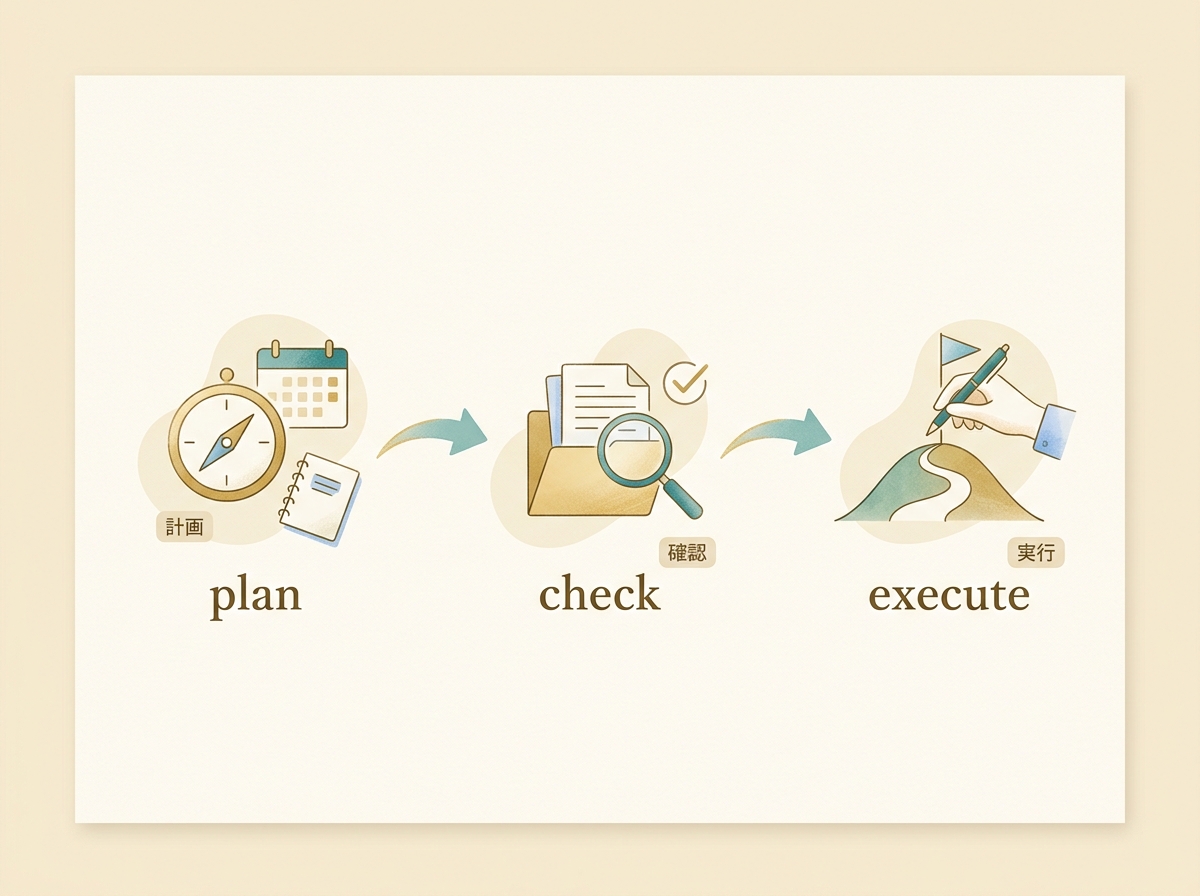
少しずつ確認しながら進められる安心感は、Cursorの大きな強みです。Claude Codeのようにまとめて実行するスタイルのツールと比べると、途中で軌道修正しやすいという点で、慎重に進めたい作業には向いています。
SECTION 08
Cursor・Claude Code・Copilotの使い分け
AIコードツールは増え続けていますが、全部を一つのツールでやろうとしないほうが結局速いというのが現時点での結論です。それぞれ得意な領域が違うので、作業に応じて使い分けるのが実務的です。
Cursorは少しずつ確認しながら進めたい作業に向いています。差分をその場で確認して、受け入れるか修正するか判断できるので、慎重に進めたい変更やリファクタリングとの相性がよいです。調査や計画から始める場合も、プランモードがあるCursorが使いやすいと感じています。
Claude Codeはもともとはターミナル(CLI)色が強いツールですが、現在はIDE連携・デスクトップアプリ・ブラウザでも使えるように進化しています。コードベースの理解が深い印象がありますが、失敗したときに巻き戻しにくいという弱点があります。作業ごとにgitでコミットしておかないと、リカバリが大変になります。
CursorにせよClaude Codeにせよ、使い込んでいくと自分でコードを書く場面がどんどん減っていきます。意図を伝えて、計画を確認して、差分をチェックする。やっていることは「コーディング」というより「ディレクション」に近くなっています。この感覚に慣れてしまうと、素のVSCodeで一行ずつコードを書いていた頃には本当に戻れません。
現在の自分の使い分けは、こうなっています。
- 調査・計画・慎重な変更 → Cursor
- 大きめのタスクをまるっと任せる → Codex
- 複数タスクの並行実行 → Claude Code(ただしCursorもCloud AgentsやParallel Agentsで並列実行に対応しており、差は縮まっています)
- 定型的な補完中心の作業 → Copilot
大事なのは、どのツールが最強かではなく、自分の作業パターンに合った組み合わせを見つけることです。ツール選びに時間をかけすぎるより、まずCursorを使い込んで、足りない部分を他のツールで補うという順番が効率的です。
SECTION 09
移行の実際と、最初にやっておくべきこと
VSCodeからCursorへの移行は、インストール時に設定をインポートするだけでほぼ完了します。拡張機能、キーバインド、テーマ、スニペットなど、VSCodeの資産はそのまま引き継げます。
インストール後に最初にやるべきことは、Privacy Modeの確認です。業務で使うなら、この設定を最初にオンにしておきましょう。あとから気づいて慌てるより、初日に設定しておくほうが安心です。
次に、Rulesファイルを作ります。現在のCursorでは .cursor/rules ディレクトリにルールを配置するのが標準的な方法です。最初から完璧なルールを書く必要はありません。
- まずは言語とフレームワークの基本情報だけ書く
- 使っているうちに「毎回同じ補正をしている」と気づいたらその都度追加する
- チームで共有するかどうかに応じて、Project RulesとUser Rulesを使い分ける
AIモデルの選択も重要です。最初はデフォルトのモデルで十分ですが、慣れてきたら作業の難易度に応じてモデルを切り替えるようにすると、コストと品質のバランスが取れます。
最後に、最初の1週間は「速くしよう」と意気込まないことをおすすめします。まずは普段の作業をCursorでやってみて、AIとのやり取りに慣れることが先です。コンテキストの渡し方やプランモードの使いどころは、実際に使い込む中で体得していくものです。