
SECTION 01
Cursorで最初に覚える3つの操作と使い分け
Cursorには多くの機能がありますが、最初に覚えるべき操作は3つだけです。Tab補完、インライン編集(Cmd+K)、チャットの3つを使い分けるだけで、日常の開発フローが大きく変わります。
Tab補完は、コードを書いている最中にAIが次の入力を予測して提案してくれる機能です。通常のオートコンプリートとは違い、直前の変更や周辺のコード、プロジェクト全体の文脈を読んだうえで提案してくれます。
インライン編集(Cmd+K)は、コードを選択してからショートカットを押し、「async/awaitに変換して」「エラーハンドリングを追加して」のように指示を出す操作です。変更箇所がdiffで表示され、Accept/Rejectで反映を選べます。

チャット(Cmd+Lなどで呼び出し)は、サイドバーで会話しながらコードの質問や生成を進める機能です。Cmd+Lでは選択範囲を新規チャットに送ることもできます。これまでの経験から定着しやすい順番は「まずTab補完 → 慣れたらインライン → まとまった変更はチャット」です。いきなり全部使おうとすると操作に迷うので、段階的に広げるのが確実です。
SECTION 02
チャット・インライン編集・Agentモードの判断基準
3つの操作に加えて、Agentモードという複数ファイルにまたがる変更を一括で行う機能があります。どの機能をいつ使うかの判断基準は、変更の「範囲」で決めるとシンプルです。
使い分けの目安は次のとおりです。
- 単一ファイルの部分修正 → インライン編集(Cmd+K)
- 複数ファイルにまたがる変更 → Agentモード
- 調査・設計相談・エラーの原因探し → チャット
Agentモードは強力ですが、変更が大きくなるほど意図しない修正が紛れ込むリスクがあります。ファイル数が増えると差分の確認が追いつかなくなるため、「生成させて終わり」ではなく、レビュー前提で使うのが安全です。
Agentモードで破綻しやすいのは、既存のロジックが複雑に絡み合っている箇所を一気に変えようとするケースです。この場合はインライン編集で1ファイルずつ進めたほうが結果的に速いことが多いです。
もう一つ重要なのが、コンテキスト指定です。チャットやAgentモードで「@ファイル名」を使えば特定のファイルを参照させ、「@コードベース」でプロジェクト全体を検索させられます。「@Docs」を使えば外部ドキュメントも参照対象に加えられます。
コンテキストを絞らないと、AIは関係のないファイルまで参照して的外れな提案をすることがあります。指示を出す前に「何を見せるか」を決めるのが、出力の精度を上げる最も効果的な習慣です。
SECTION 03
VSCodeからの移行で最初にやる設定
CursorはVSCodeをベースに作られているため、VSCodeの設定・拡張機能・キーバインドをインポートできます。Settings画面の「VS Code Import」からImportボタンを押すだけで移行できます。移行自体はスムーズですが、いくつか手動で調整が必要なポイントがあります。
日本語化は、VSCodeと同じくJapanese Language Packをインストールするだけで完了します。拡張機能の画面で「Japanese」と検索し、インストール後に再起動すればメニューが日本語になります。
注意すべきは拡張機能のマーケットプレイスの違いです。VSCodeはMicrosoftのVisual Studio Marketplaceから拡張を取得しますが、CursorはOpen VSX Registryをベースにしています。ほとんどの拡張は両方に公開されていますが、一部のMicrosoft製拡張はOpen VSXに掲載されていなかったり、互換性がなかったりする場合があります。
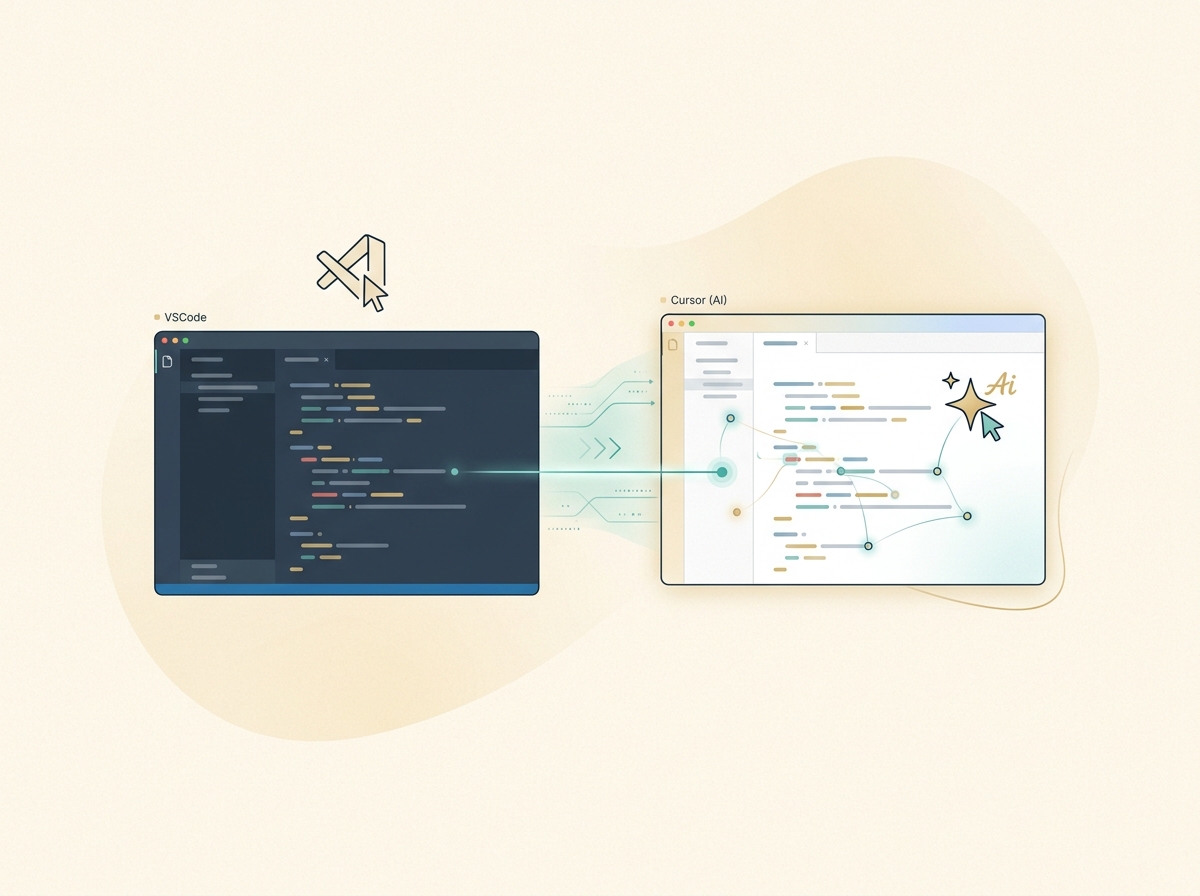
たとえばC# Dev Kitはライセンスの制約からOpen VSXでは利用できません。Python向けの言語サポートについては、Cursor側が独自に互換拡張を提供しているケースもあるため、「使えない」と断定する前にまず試してみるのが得策です。
Open VSXに見つからない拡張は、VSIXファイルを手動でインストールする方法もあります。ただし、CursorのAI機能が従来の拡張機能の一部を補ってくれるケースもあるので、代替手段も含めて柔軟に判断するのがおすすめです。
Cursor固有の設定項目も確認しておきます。Settings画面でAIモデルの選択(Auto・Claude・GPTなど)、Privacy Modeのオン・オフ、Tab補完の挙動を調整できます。
特にPrivacy Modeは業務利用なら最初にオンにしておくのが安心です。Privacy Modeを有効にすると、コードがCursorやサードパーティによるモデルの学習に使われることはありません。業務コードを扱う場合は、この設定を確認しておくことが重要です。
SECTION 04
Cursor Rulesで出力品質を安定させる
Cursorを使い続けていると、毎回同じ指示を繰り返す非効率に気づくことがあります。「TypeScriptで書いて」「コメントは日本語で」「この命名規則に従って」と毎回伝えるのは手間です。これを解決するのがCursor Rulesです。
Rulesはプロジェクトのルートにある.cursor/rulesディレクトリに配置します。.mdc形式のファイルで、ファイルパターンごとに適用条件を指定できます。たとえばフロントエンドのコードにだけReactの規約を適用し、バックエンドには別のルールを当てる、といった使い分けが可能です。
Rulesに書くと効果が高い項目は次のとおりです。
- コーディング規約(命名規則、インデント、コメント言語)
- 技術スタック(使用フレームワーク、バージョン、ライブラリ構成)
- 禁止パターン(anyの使用禁止、特定の関数の使用制限など)
一方で、ルールを書きすぎるとAIが混乱することがあります。矛盾したルールが存在すると、どちらを優先すべきか判断できずに中途半端な出力になります。試行錯誤の中で見えてきた目安は、1ファイルあたり最大でも20行前後に抑えることです。
なお、RulesはAgent(チャット)側の出力に適用されるもので、インライン編集(Cmd+K)には適用されません。User Rulesも同様にAgent側でのみ有効です。Rulesを設定する際は、主にAgentモードやチャットでの出力品質を安定させるためのものと理解しておくと、期待とのズレが起きにくくなります。
Rulesにはプロジェクト単位のものとグローバル設定の2種類があります。プロジェクトRulesはチームで共有してバージョン管理するもの、グローバルRulesはSettings画面から設定する個人用のものです。チーム開発なら.cursor/rulesをリポジトリに含め、コードと一緒にルールもレビュー対象にするのが実用的です。
なお、以前は.cursorrulesという名前のファイルをプロジェクトルートに置く方法がありましたが、現在は非推奨です。既に使っている場合は早めに.cursor/rulesディレクトリに移行しておくことをおすすめします。
SECTION 05
MCPで外部ツールと連携する
MCP(Model Context Protocol)は、AIエディタと外部ツールをつなぐ通信規格です。CursorがMCPに対応したことで、データベースの参照やAPI仕様の取得、ドキュメント連携といった外部情報をAIの文脈に直接渡せるようになりました。
MCPの設定方法は2つあります。
- Settings画面 → Tools & MCP → Add new MCP server
- 設定ファイル(~/.cursor/mcp.json)に直接記述
接続方式は主にstdio(ローカル実行、もっとも一般的)とStreamable HTTP(リモート実行も可能)の2種類があります。個人開発ならstdioで十分です。設定ファイルに書いた後はCursorを完全に再起動する必要があります。これを忘れて「接続できない」と悩むケースが多いです。
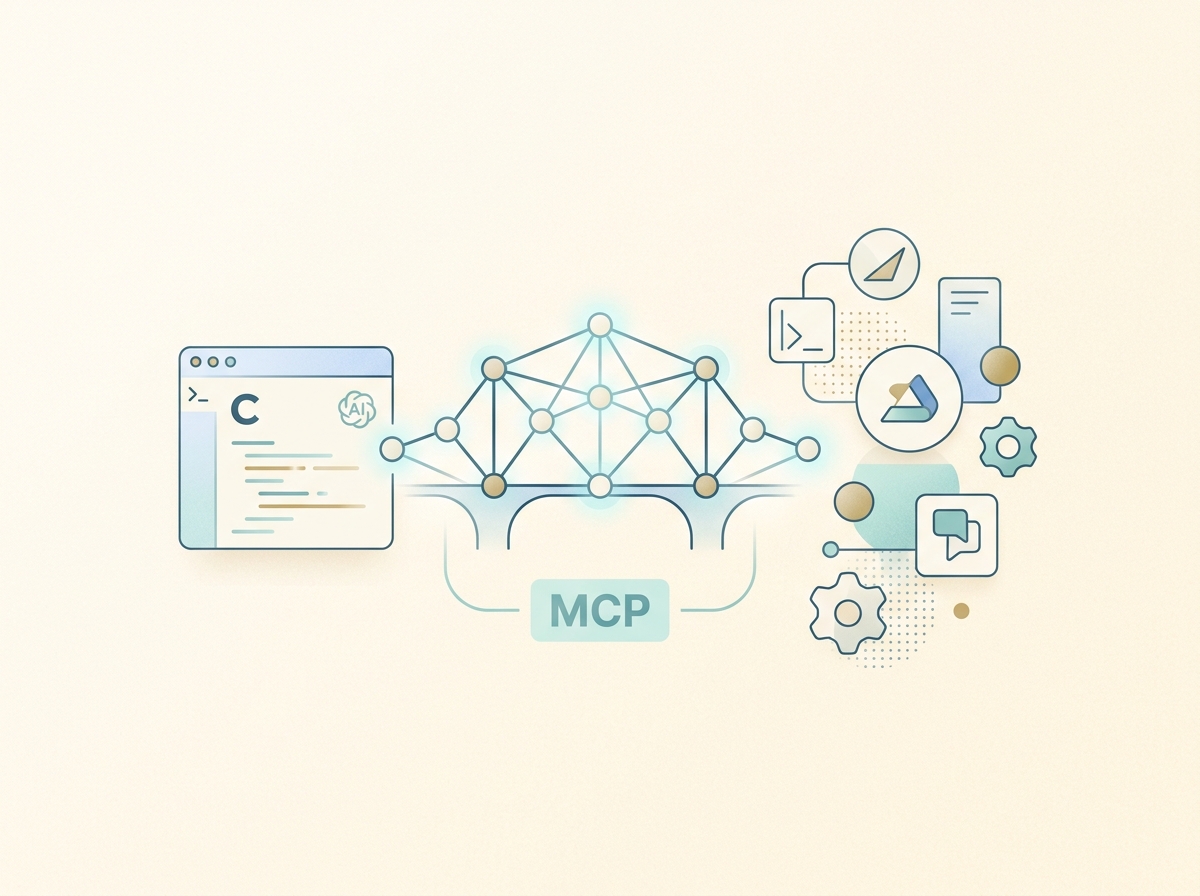
MCPが効果を発揮するのは、繰り返しアクセスする外部情報がある場合です。たとえばデータベースのスキーマを毎回説明する手間が省けたり、GitHub IssueやSlackの文脈をそのまま渡せたりします。逆に、単純なコード補完やリファクタだけで完結する作業にはMCPを入れる必要はありません。
動作確認は、MCPサーバーを追加した後にチャットで「このツールを使ってDBのテーブル一覧を取得して」のように呼び出してみるのが確実です。うまく動かない場合は、mcp.jsonのコマンドをターミナルで直接実行してエラーが出ないか確認します。Cursorが内部でエラーを飲み込むことがあるため、ターミナルでの手動確認が最も信頼できるデバッグ方法です。
SECTION 06
無料版の限界と有料プランへの判断ライン
Cursorの無料プラン(Hobby)は、Tab補完とチャット機能を試すには十分です。ただし、使い続けているとリクエスト回数の上限に当たるタイミングが必ず来ます。
無料版で最初に感じる制限は次のポイントです。
- Tab補完の回数に制限がある
- 高性能モデル(Claude、GPTの最新版など)の使用が限られている
- Agentモードの利用回数にも制限がある
有料プランは現在、Hobby(無料)/ Pro / Pro+ / Ultra / Teams / Enterpriseという構成になっています。
Proプランでは、Agentリクエストの上限が大幅に拡張され、フロンティアモデルへのアクセスやMCP・クラウドエージェントといった高度な機能が使えるようになります。Pro+やUltraはProの使用枠をさらに拡大したプランです。
Teamsはチーム向けの管理機能が付き、共有ルール・一括課金・使用状況のレポートなどが利用できます。Enterpriseはさらに大規模組織向けの機能が加わります。
なお、Cursorの料金体系は含まれる使用量(included usage)を超えるとusage-based pricingが適用される仕組みになっています。各プランには月額に応じた使用枠が含まれており、使用するモデルや機能によって消費量が変わります。上限や料金の細かい数字は変わりやすいため、最新の情報は公式の料金ページで確認するのが確実です。

判断基準をまとめると、趣味の小規模プロジェクトなら無料版で足りることが多いです。業務で毎日使うなら、Proにする価値は十分あります。チーム開発で管理者が全員の利用状況を把握したい場合はTeamsが選択肢に入ります。
SECTION 07
実務で差がつくCursorの細かい使い方
基本操作を押さえた上で、開発速度にさらに差をつける実践テクニックがあります。日常的に使っていて効果を感じているものを紹介します。
まずコードベースのインデックスを活用することです。Cursorはプロジェクトを開くとバックグラウンドでコード全体をインデックスします。これが完了すると、「@コードベース」で参照したときの回答精度が格段に上がります。初回のインデックスが終わるまで少し待つのが、最初の成功体験を作るコツです。
次に、チャットでのプロンプトの書き方です。「このコードを直して」のような曖昧な指示より、「この関数のエラーハンドリングで、nullの場合に空配列を返すように変更して」と入力・出力・条件を具体的に書くほうが一発で正しい結果が返ってきます。
Agentモードを使うときは、作業前にgitでコミットしておくのが鉄則です。複数ファイルを変更するため、意図しない変更が入った場合にすぐ元に戻せます。
- 作業前にコミットして安全な状態を確保
- Agentの変更をdiffで確認してからコミット
- テストを走らせて動作を検証してから次の作業へ
AIモデルの選択も地味に重要です。Autoモードはコスト効率と速度のバランスが良く、日常的にはこれで十分です。複雑なロジックの設計や、大きなリファクタのときだけ上位モデルに切り替えると、使用枠を効率的に使えます。
SECTION 08
開発が速くなるCursorの使い方まとめ
ここまでの内容を、すぐに実践できるチェックリストとして整理します。導入直後と、使い慣れてきた段階で確認すると効果的です。
導入直後にやること:
- Tab補完を有効にしてコーディング中の補完に慣れる
- Cmd+K(インライン編集)で関数単位の修正を試す
- チャットでエラー調査や設計相談を行う
- VSCodeの設定と拡張機能をインポートする
- Privacy Modeの設定を確認する
使い慣れてきたらやること:
- .cursor/rulesにプロジェクト固有のルールを追加する
- Agentモードで複数ファイルの変更を試す
- MCPサーバーを接続して外部情報を活用する
- 無料版の限界を感じたらProプランへの移行を検討する
Cursorの本質は、「AIにどう指示するか」を日常の開発フローに組み込むことです。ツールの機能をすべて覚える必要はなく、自分の作業パターンに合った操作から順番に取り入れていくのが最短ルートです。
最初はTab補完だけでも十分です。小さな成功体験を積み重ねて、自分のペースで操作の幅を広げていくのが、Cursorを長く活用するためのコツです。