
SECTION 01
結論:選び方の判断軸は3つある
CursorとGitHub Copilotのどちらが優れているか、という問いの立て方だと答えが出ません。大事なのは「今の自分の開発フローでどちらが効くか」という視点で考えることです。
試行錯誤の中で見えてきた判断軸は、開発スタイル・チーム構成・予算の3つです。この3つを自分の状況に当てはめると、どちらを主軸にすべきかが自然と定まります。
具体的には、以下の観点で切り分けるとブレにくいです。
- 開発スタイル: 新規実装が多いか、既存コードの保守・読解が多いか
- チーム構成: 個人開発か、チームでの共同開発か
- 予算: 両方に課金する余裕があるか、片方に絞りたいか
この記事では、両方を併用してきた経験をもとに、それぞれの強みと弱みをユースケース別に整理します。「乗り換えるべきか」ではなく「どう組み合わせるか」という視点で読んでいただければと思います。

最終的にどちらか一方を選ぶ人も、併用に落ち着く人もいます。正解は人によって違うので、自分のフローに照らして考えることが出発点です。
SECTION 02
そもそも何が違うのか:役割の整理
GitHub Copilotは、VS Codeなど既存エディタに追加して使うAIコーディング支援です。インライン補完の強さが目立ちますが、現在はチャット、コードレビュー、cloud agentなど機能の幅も広がっています。
一方のCursorは、AI機能を前提にゼロから設計されたエディタそのものです。VS Codeをフォーク(派生)して作られているため見た目や操作感はほぼ同じですが、内部のAI連携がエディタの根幹に組み込まれています。
この違いを整理すると、以下のようになります。
- Copilot: インライン補完が強みだが、チャットやエージェント機能も拡充が進んでいる
- Cursor: チャット・マルチファイル編集・コンテキスト理解がエディタ本体に統合されている
- 共通点: どちらも大規模言語モデルを使い、コード生成・説明・修正を支援する
見た目がほぼ同じなので、最初は「何が違うのか分からない」と感じるのは自然です。違いが出るのは、プロジェクト全体を横断するような作業や、複数ファイルを同時に変更するような場面になります。
Copilotが「今書いている行の続き」を高速に提案するのに対して、Cursorは「プロジェクトの文脈を踏まえた上での編集」を主軸にした体験設計になっています。この方向性の違いが、使い分けの根本にあります。
SECTION 03
新規実装:ゼロからコードを書くときの使い分け
新しい機能をゼロから書く場面では、Copilotのインライン補完のテンポの良さがまず目立ちます。関数名を書き始めた瞬間に続きが出てくるので、思考を止めずにコードを進められます。
特に、定型的な処理やボイラープレートを書くときはCopilotの「先読み」が驚くほど正確です。APIのレスポンス型定義やCRUD処理のような、パターンが明確な実装との相性が良いと感じます。
一方で、Cursorが力を発揮するのは設計判断を含む新規実装です。たとえば「この要件に合うアーキテクチャを提案して」とチャットで聞きながら、提案されたコードを複数ファイルに一括適用できます。
これまでの経験から言えるのは、以下のような使い分けです。
- 定型的なコード: Copilotの補完に乗って高速に書く
- 設計を考えながらの実装: Cursorのチャットで方針を相談しつつ進める
- プロトタイプ段階: Cursorのマルチファイル編集で一気に骨格を作る
新規実装でも、コードの粒度によって使い分けるのが実践的な落としどころです。1ファイル内の関数を書くならCopilot、プロジェクト構造ごと作るならCursorという判断が自然に働きます。
SECTION 04
既存コードの読解・リファクタリングで差が出る場面
他人が書いたコードや、しばらく触っていなかった自分のコードを読み解く場面では、Cursorのコンテキスト理解が活きやすいと感じます。プロジェクト全体をインデックスした上でチャットに答えてくれるため、「この関数はどこから呼ばれているか」といった質問にも対応できます。
Copilotのチャット機能でも同様の質問はできます。Copilotもインライン提案時にカーソル前後のコードや他の開いているファイル、リポジトリの情報を参照しますし、チャットではワークスペース情報や依存関係も活用します。
ただし、Cursorはエディタ自体がコードベース全体のインデックスを前提に設計されているため、プロジェクト横断の文脈を踏まえた体験はより作り込まれている印象です。
リファクタリングについても同様の傾向があります。
- 関数の抽出やリネーム: どちらのツールでも対応可能
- 複数ファイルに影響するリファクタリング: Cursorの方が一貫した変更を提案しやすい
- テストを壊さない修正: Cursorがテストファイルも含めて文脈を把握できる点が強い
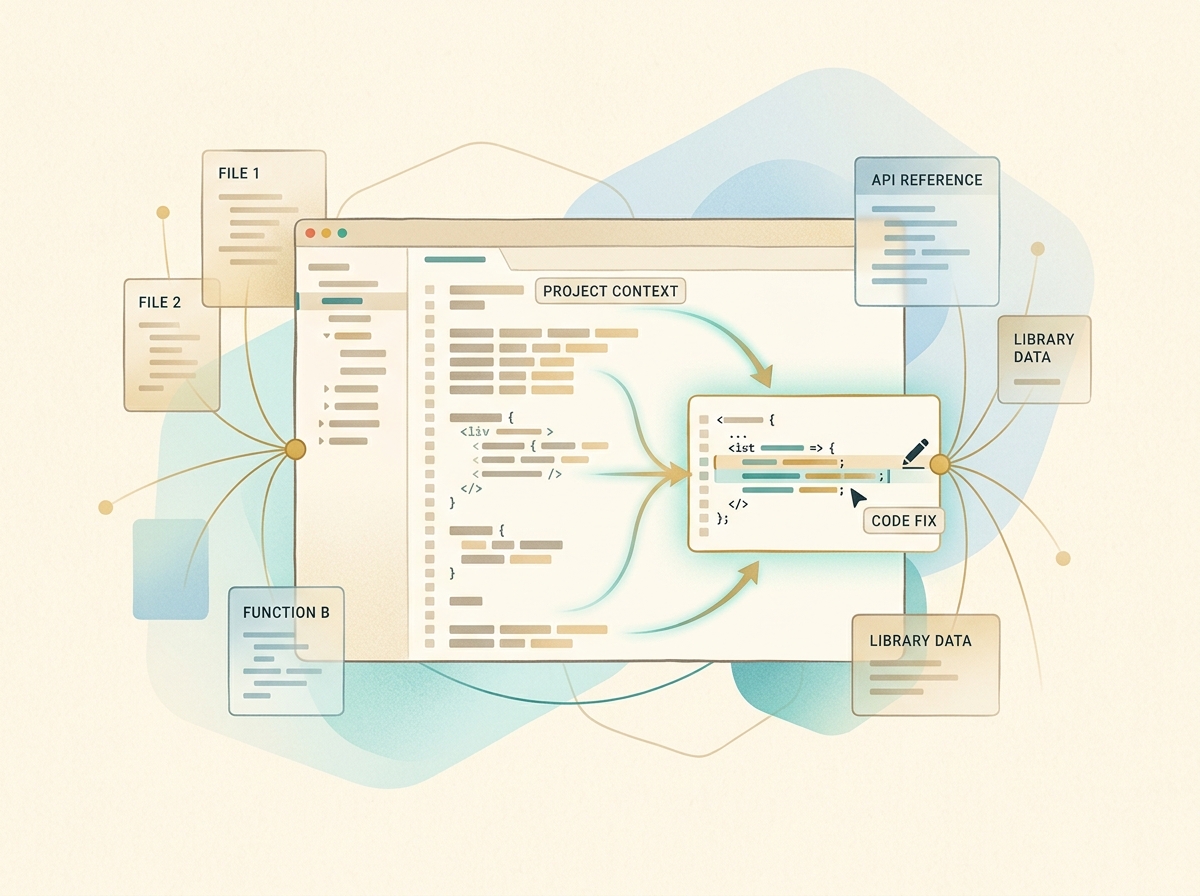
サービスを多数つくってきた中で感じたのは、コードベースが大きくなるほどCursorの優位が増すということです。小さなスクリプトならどちらでも変わりませんが、実務規模のプロジェクトでは文脈理解の差が作業時間に直結します。
SECTION 05
レビュー前の修正・細かい補完はCopilotが速い
プルリクエストを出す前の最終調整や、細かい修正を重ねる場面では、Copilotのインライン補完の速さが際立ちます。変数名の修正、コメントの追加、型定義の微調整といった「小さな編集の連続」にはテンポが大事です。
Cursorでも同じ作業はできますが、チャットを開いて指示を書くまでのワンステップが地味に重いと感じることがあります。頭の中で完成形が見えている修正は、補完に乗って直す方が速いです。
この場面でのポイントは以下の通りです。
- Tabキーで確定するだけの補完: Copilotの体験が最もスムーズ
- 「この関数をこう直して」という指示ベースの修正: Cursorの方が正確
- レビュー指摘への対応: 指摘内容をチャットに貼って修正案を出させるならCursor
つまり、自分で正解が分かっている修正はCopilot、正解を考えてほしい修正はCursorという使い分けが現実的です。どちらか一方で全部やろうとするより、場面で切り替える方がストレスが少なくなります。
レビュー対応では、指摘の文脈を正確に伝えられるかどうかが品質を左右します。Cursorはファイルをまたいだコンテキストごと渡せるので、複雑な指摘への対応はやりやすいです。
SECTION 06
併用は意味があるのか:Cursor内でCopilotを動かした所感
CursorはVS Codeベースなので、GitHub Copilot拡張をインストールして動かすことが可能です。Cursorの公式ドキュメントでもVS Codeからの拡張の取り込みが案内されており、実際にこの構成で一定期間使ってみましたが、結論から言えば「部分的に意味がある」です。
Cursorのチャットとコンテキスト理解に加えて、Copilotのインライン補完も使えるという体験は悪くありません。コードを書いている最中はCopilotの補完に乗り、設計や大規模変更のときはCursorのチャットに切り替えるという流れが自然にできます。
ただし、併用で感じた課題もあります。
- 補完の競合: CursorにもTab補完機能があるため、どちらの提案が表示されているか分かりにくいときがある
- コスト: 両方に課金すると月額の負担が大きくなる
- 設定の管理: 補完の優先順位やショートカットの衝突を自分で調整する必要がある
- 一部拡張の非対応: VS Code固有のAPIに依存した拡張は動かないことがあるため、事前の確認が必要
試行錯誤の中で落ち着いた運用は、Cursorを主軸にしつつ、Copilotの補完は無効にせず残すという構成です。Cursorのチャット・Composer(複数ファイル一括編集機能)を中心に使い、インライン補完はCopilotに任せるイメージです。
ただし、この構成は両方に課金する前提なので、コスト感に合わなければCursor単体でも十分実用的です。Cursorだけでもインライン補完は提供されているので、Copilotなしで困ることはほとんどありません。
SECTION 07
VS CodeからCursorへの移行:引き継げるもの・注意点
Cursorへの移行で最も安心感があるのは、VS Codeの拡張機能・テーマ・キーバインドをワンクリックでインポートできる点です。初回起動時に移行ウィザードが出るので、特別な準備は必要ありません。
実際に移行してみると、見た目も操作も「ほぼVS Code」のまま使い始められるのが分かります。ターミナル、Git連携、デバッガーといった基本機能もそのまま動くので、学習コストはほぼゼロです。
移行時に注意すべきポイントは以下の通りです。
- 一部の拡張が非対応: VS Code固有のAPIに依存した拡張は動かないことがある
- Copilot拡張との競合: Cursor内蔵のAI機能と補完が重複する場合がある
- アップデートのタイミング: VS Code本体のアップデートとCursorのアップデートにタイムラグがある
もし移行後に合わなかった場合も、VS Codeに戻すのは簡単です。Cursorをアンインストールしても元のVS Code環境には影響しないので、リスクを気にせず試せます。

おすすめは、最初から完全移行せず、VS CodeとCursorを両方入れておく運用です。Cursorの使い心地を確かめながら、徐々に作業の比重を移していくとスムーズに切り替えられます。
SECTION 08
料金と構成パターン:個人開発者 vs チーム利用
個人開発でコストを抑えたい場合は、まずCursorの無料プランかGitHub Copilotの無料枠で試すのが現実的です。どちらも無料で基本的な体験ができるので、課金前に自分のフローとの相性を確かめられます。
個人で有料プランに進む場合の判断軸は、メインの作業がインライン補完中心か、チャットやマルチファイル編集中心かです。前者ならCopilot、後者ならCursorに課金する方がコスト対効果が高くなります。
チーム利用や業務開発では、考慮するポイントが変わります。
- 組織アカウントでの管理: Copilotは法人向けプランがあり、組織単位でのライセンス管理に対応
- 統一環境の構築: チーム全員がCursorに揃えるか、VS Code + Copilotに揃えるかで運用コストが変わる
- 両方課金するケース: チームの技術リードや設計担当は併用、実装メンバーはCopilotのみという構成もあり得る
これまでの経験では、個人開発なら「どちらか片方で十分」、チーム開発なら「役割に応じて使い分ける」のが最もバランスが良いと感じています。全員に両方課金する必要はありません。
無料プランで始めて、「これがないと困る」と感じた機能がある方に課金するのが最も後悔の少ない進め方です。直感で選ぶより、実際に使った体験をもとに判断する方が確実です。
SECTION 09
業務利用時のセキュリティ確認ポイント
会社のコードをAIツールに読み込ませる以上、データがAIモデルの学習に使われるかどうかは必ず確認すべき項目です。CopilotもCursorも、プランによって学習利用のポリシーが異なるため、利用しているプランの設定を正確に把握しておくことが大切です。
確認すべき項目を整理すると、以下のようになります。
- データの送信先: コードの一部がクラウドに送られる範囲はどこまでか
- 学習への利用: 送信されたコードがモデルのトレーニングに使われるか
- オプトアウト設定: 学習利用を拒否する設定があるか、デフォルトでオフになっているか
- データの保持期間: 送信されたコードがサーバーにどの程度保持されるか
GitHub Copilotは、Business / Enterpriseではコードが学習に使われないことが明示されています。一方、Free / Pro / Pro+ では2026年4月24日以降、オプトアウトしない限り一部の利用データがモデル改善に使われるとGitHubが案内しています。業務利用の場合は、利用プランと設定の確認が特に重要です。
Cursorの場合は、Privacy Modeを有効にすると、コードデータが保存・学習利用されないと案内されています。このモードを有効にしておけば、業務コードを扱う際の安心感が高まります。
社内で導入承認を取る際は、「どのプランで、何がデフォルトで有効か」を具体的に整理して提示するのが通りやすいです。「AIツール全般が危ない」という漠然とした不安に対しては、具体的な設定項目と手順で応えるのが効果的です。
SECTION 10
まとめ:自分のフローに合わせて選ぶ
CursorとGitHub Copilotの使い分けは、「どちらが上か」ではなく「自分の開発フローのどこにハマるか」で決まります。インライン補完のテンポを重視するならCopilot、プロジェクト全体を見渡す作業が多いならCursorが軸になります。
迷ったときの判断フローをまとめます。
- まず無料で両方試す: Cursorの無料プランとCopilotの無料枠で体験を比較する
- 自分の作業の大半がどちらに合うか確かめる: 補完中心か、チャット・マルチファイル編集中心か
- 課金は片方から始める: 足りないと感じたらもう片方を追加する
併用する構成も選択肢としてはありますが、最初から両方に課金する必要はないです。片方で始めて、具体的に「ここが足りない」と感じたポイントが出てきてから追加する方が納得感があります。
どちらを選んでも、AIコーディングツールを使いこなすスキル自体は共通です。プロンプトの書き方、コンテキストの渡し方、生成されたコードの検証方法は、ツールが変わっても応用が利きます。
最終的に大事なのは、ツール選びに時間をかけすぎないことです。どちらも十分に実用的なので、まず手を動かして試し、自分のフローの中で答えを見つけてください。