
SECTION 01
Codexとは——OpenAIのAIコーディングエージェントの現在地
「Codex」と検索すると、複数のまったく異なるものが出てきます。WordPressの公式ドキュメントもCodexですし、かつてOpenAIが提供していたコード生成APIも旧Codexと呼ばれていました。ここで扱うのは、OpenAIが現在提供しているAIコーディングエージェントとしてのCodexです。
現在のCodexは、ターミナルで動くCLI版のほか、IDE拡張、Codex app、Codex web(クラウド版)など、複数のサーフェスで利用できます。いずれもGPT-5系モデルで動作しており、旧APIとはまったく別物と考えて問題ありません。
CLIで使う場合はローカルのコードベースを直接操作でき、Codex webはブラウザから手軽にタスクを投げられます。Codex webを利用するにはGitHubリポジトリとの接続が必要です。
最初に触ったときの印象は、やりとり自体にインテリジェンスを感じるというものでした。単にコードを吐くだけでなく、文脈を踏まえて判断してくる感触があり、評価が一気に上がったのを覚えています。
SECTION 02
料金体系——どのプランでCodexが使えるか
CodexはPlus / Pro / Business / Enterprise-Eduプランに含まれており、追加の契約は不要です。さらに2026年4月時点では、期間限定でFreeプランとGoプランにもCodexが含まれています。ただし利用量はプランごとに異なり、タスクのサイズや複雑さによっても消費量が変動します。
試行錯誤の中で落ち着いたのは、Pro以上のプランが実用ラインだという判断です。自分の使い方(2025年後半時点)では、Plusだと数タスク投げただけで上限に達することがあり、開発のリズムが崩れることがありました。
さらにClaude Codeも併用していると、月額の合計はかなりの金額になります。それでも、どちらも強力すぎてやめられないというのが偽らざる感覚です。
コスト面で意識しておきたいのは、以下の点です。
- Free / Goプラン:2026年4月時点では期間限定でCodexが使えるが、利用量は限定的
- Plusプラン:お試しには十分だが、日常的な開発には上限が足りないことがある
- Proプラン:実務で回すならここが最低ライン
- Business / Enterprise-Edu:チーム運用や大量処理を常用するなら検討する価値がある
ツールへの投資対効果は使い方次第ですが、1機能の実装時間が大幅に縮む体感があるなら、十分にペイするというのが続けている理由です。
SECTION 03
指示の出し方——Codexに何をどう頼むと精度が出るか
Codexへの指示で最も重要なのは、タスクの粒度を1機能単位に絞ることです。「ログイン画面を作って」のような大きな括りではなく、「メールアドレスのバリデーションを追加して」くらいの粒度が精度を引き出します。
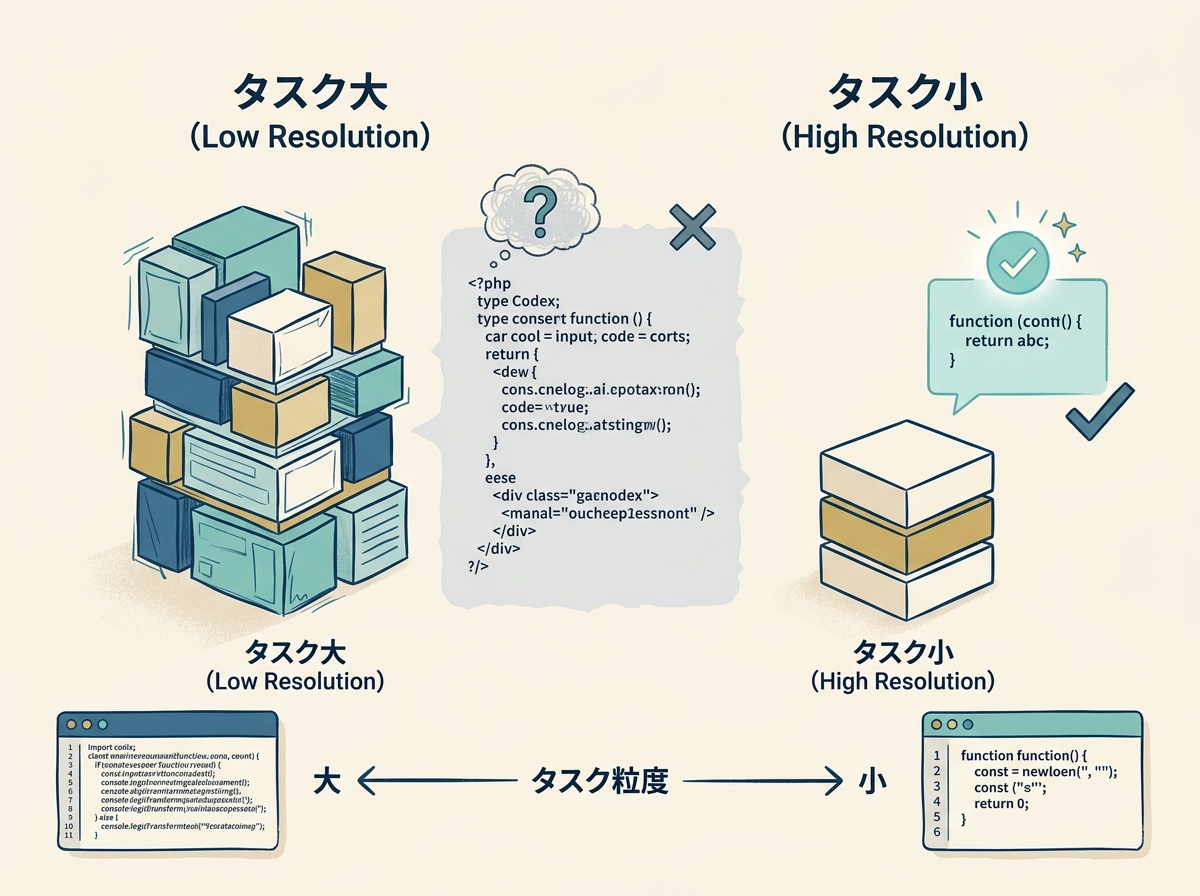
実装中にバグが出たら、いきなり修正を指示するのではなく、まず計画を立てさせるのがコツです。「このエラーの原因を分析して、修正手順を3ステップで整理して」と伝えると、場当たり的な修正よりはるかに安定します。
もう一つ大事な習慣が、コンテキストのリセットです。やりとりが長くなると文脈が膨れ上がり、回答の質が目に見えて落ちてきます。Codex CLIなら /new コマンドで新しいセッションを始められるので、詰まったらこまめにリセットするのが効果的です。
指示の精度を上げるために意識しているポイントをまとめます。
- 1回の指示で1機能だけを依頼する
- バグ修正は「直して」ではなく「原因を分析→計画→実行」の順で頼む
- やりとりが長くなったら
/newでセッションをリセットする - 出力が期待と違ったら、指示の曖昧さを先に疑う
SECTION 04
使い分けの判断軸——Codex・Claude Code・Cursorをどう併用するか
Claude CodeとCodexの違いを一言で表すなら、Claudeは「シニア開発者」、Codexは「請負業者」です。Claudeはインタラクティブに会話しながら一緒に考えてくれる感覚があり、Codexはタスクを渡したら粛々とこなしてくれる感覚があります。
筆者の体感では、Claude Codeのほうがレスポンスが速いと感じる場面が多いです。一方、正確性に関してはCodexのほうが安定している印象があり、特に複雑なロジックではGPT-5系モデルの確実さが心強く感じます。ただし、これはあくまで筆者の特定プロジェクトでの印象であり、公式な横断ベンチマークに基づくものではありません。
Cursorはコードの微調整やデザイン作業で力を発揮します。特にAIによる変更を任意の位置に瞬時に戻せるロールバック機能は、作業中の安心感を大きく高めてくれます。
日常の使い分けは以下のように落ち着いています。
- 1機能の開発→ Codexにまるごと依頼
- 対話しながらの設計や探索的な作業→ Claude Code
- デザイン調整や細かい修正→ Cursor
- 時間がかかってもいいバックグラウンド作業→ Codexに丸投げ
SECTION 05
遅いからこそ活きる——バックグラウンド丸投げ運用
Codexは処理速度が遅いです。これは否定しようのない事実ですが、逆にこの遅さが使い方を決めてくれます。軽めのタスクはCursorに投げて、解決が難しそうなものや時間をかけてよいものをCodexに任せるという棲み分けが自然にできます。
自分の中で定着したのは、カフェで別の作業をしながらCodexに大きめのタスクを走らせておくという運用です。戻ってきたら結果を確認して、次のタスクを投げる。この非同期のリズムが、Codexの遅さを強みに変えてくれます。

さらに、別機能であれば並行して依頼することもできます。Aの機能をCodexに任せつつ、Bの機能は自分でCursorで進めるといった並列運用が、開発全体のスループットを上げてくれます。
ただし並列で動かし始めると、管理そのものがボトルネックになるという落とし穴があります。この問題については後のセクションで詳しく触れます。
SECTION 06
AGENTS.mdで品質を安定させる
Codexを使い込むと必ずぶつかるのが、「毎回同じ指示を書くのが面倒」という問題です。コーディング規約、テストの書き方、ファイル構成の方針など、プロジェクト固有のルールは毎回伝え直す必要があります。
ここで効いてくるのがAGENTS.mdです。Codexはセッション開始時に、~/.codex からカレントディレクトリまでの階層にある AGENTS.md を順に読み込みます。プロジェクトルートだけでなく、サブディレクトリごとに配置することも可能です。さらに AGENTS.override.md というファイル名でオーバーライド指示を記述することもできます。いわばCodex専用の指示書であり、出力のブレを大幅に減らせます。
Claude Codeを使っている方なら、CLAUDE.mdと同じ役割だと考えると分かりやすいです。書く内容もほぼ同じで、プロジェクトの技術スタック、命名規則、禁止パターン、テスト方針などを記述します。
AGENTS.mdに書いておくと効果が高い項目は以下の通りです。
- 技術スタックと使用ライブラリの明示
- コーディング規約(命名、ディレクトリ構成、インポート順)
- テストの書き方と実行コマンド
- やってほしくないこと(不要なリファクタ、勝手なライブラリ追加など)
最初から完璧なAGENTS.mdを目指す必要はありません。使いながら「またこの指示を書いた」と思ったら追記していくのが、無理なく育てるコツです。
SECTION 07
VSCode・GitHub連携——日常の開発フローに組み込む
Codexを日常の開発に乗せるとき、CLIとVSCodeの役割分担を決めておくとスムーズです。大きめの機能実装やリファクタはCLIで処理し、細かい修正や確認はVSCodeのエディタ上で行うという分け方が実用的です。
GitHub連携では、PRレビューやIssue対応にCodexを使うパターンが広がっています。Issueの内容をそのままCodexに渡して修正を依頼し、出てきたコードをPRにするという流れは、個人開発でもチーム開発でも効率的です。
MCP(Model Context Protocol)連携も視野に入りますが、拡張は段階的に進めるのが安全です。最初はGitHub連携だけで十分に価値がありますし、外部サービスとの接続を増やしすぎると、何が起きているか把握しづらくなります。
連携を広げる順番としては、以下がおすすめです。
- まずGitHub連携でPR・Issue運用に組み込む
- 次にドキュメント参照系のMCPを追加する
- 外部APIやデータベース系は必要になってから接続する
何でも繋げられるからといって繋げるのではなく、自分のワークフローで本当に手間が減る接続だけを選ぶのがポイントです。
SECTION 08
運用で詰まるポイントと対処法
Codexを実務で使い始めると、最初に困るのがロールバックの弱さです。Cursorなら変更を任意の位置に瞬時に戻せますが、Codexにはその仕組みがありません。間違った変更が入ったときの手戻りが、地味にストレスになります。
対処としては、Gitのコミットをこまめに打つのが最も確実です。Codexに依頼する前にコミットしておけば、いつでも git reset で戻れます。ツール側の機能に頼るより、Gitの基本操作で守るのが現時点でのベストプラクティスです。
もう一つの落とし穴が、並列運用時の管理コストです。CodexとClaude Codeを複数プロジェクトで同時に走らせると、どのエージェントが何をしていたか分からなくなります。タスクが完了するたびに確認と次の指示を出す必要があり、ピンポン状態で休む暇がなくなります。

この管理疲れを解消するために、試行錯誤の中で複数エージェントの進捗・詰まり・次のアクションを一か所から見られる仕組みを自作しました。ボトルネックが実装からマネジメントに移るのは、AIコーディングツールを本格運用すると誰もが通る道です。
任せると速くなる作業と、逆に遅くなる作業の線引きも重要です。
- 任せると速い:定型的な機能実装、テスト追加、リファクタ
- 任せると遅い:UI/UXの微調整、デザイン判断を伴う作業、既存コードの意図を読む必要がある修正
SECTION 09
最初の1週間で固めるCodex運用ルール
Codexを導入したら、最初の1週間で運用の型を作ることを意識してください。ツール自体はすぐ使えますが、自分の開発スタイルに馴染ませるには意図的な慣らし期間が必要です。
Day 1〜3は、単機能タスクだけを投げる期間です。ログイン画面の一部、APIエンドポイントの1つ、バリデーションの追加といった小さなタスクで、指示の粒度と結果の関係を掴みます。この段階では「Codexにどう伝えると精度が出るか」を体で覚えることが目的です。
Day 4〜5で、AGENTS.mdを育て始めます。最初の3日間で「毎回書いていた指示」が見えてくるはずなので、それをAGENTS.mdに移していきます。この時点で出力の安定感が変わるのを実感できるはずです。
Day 6〜7で、並列運用や他ツールとの併用に広げます。Codexにバックグラウンドでタスクを任せつつCursorで別作業をする、Claude Codeと使い分けるといった複合的な運用を試します。
1週間のステップをまとめると、以下の流れです。
- Day 1〜3:単機能タスクで指示精度を掴む
- Day 4〜5:AGENTS.mdを書き始めて出力を安定させる
- Day 6〜7:並列運用・他ツール併用でワークフローを完成させる
SECTION 10
Codexを「日常のツール」にするために
Codexの強みは、タスクを渡したら粛々とこなしてくれる請負業者的な性格にあります。対話しながら一緒に考えるClaude Codeとは異なり、依頼したら手を離して別のことができるのがCodexの本質的な価値です。
遅さも、ロールバックの弱さも、すべてこの性格から派生する特徴です。だからこそ「何を任せるか」の判断が、他のツール以上に重要になります。合わない作業を無理に投げるより、得意な領域で最大限に使い倒すのが正しい付き合い方です。
AGENTS.mdを育て、指示の型を持ち、Gitで安全網を張る。この3つが揃えば、Codexは確実に開発速度を引き上げてくれるパートナーになります。最初の1週間で型を作り、そこから自分のワークフローに合わせて調整していくのが、最も無理のない定着の仕方です。
AIコーディングツールは、使い方を知っているかどうかで生産性に大きな差が出る領域です。この記事で紹介した判断軸や運用ルールが、Codexを実務に乗せるための最初の足がかりになれば幸いです。