
SECTION 01
Codex CLIが向く作業・向かない作業【結論から】
最初に結論を書きます。Codex CLIが力を発揮するのは「じっくり請負型」の作業です。1機能まるごとの実装、抜け漏れチェック、定型タスクの量産といった、まとまった単位のタスクを丸投げして待つスタイルに向いています。
逆に向かないのは「対話しながら調整する」タイプの作業です。デザインの微調整、すぐにやり直したい試行錯誤、数行の軽微な修正などは、Codex CLIの待ち時間がストレスになります。
この判断軸は、実際にCodex CLIを使い始めたときの体感から来ています。GPT系モデルのインテリジェンスに驚きつつも、スピードの遅さを感じたのが正直な第一印象でした。依頼したことをじっくり確実にこなしてくれる一方で、ちょっとした修正のたびに待つのは合わない。
つまり、ツール選びの軸はシンプルです。
- 請負型の作業 → Codex CLI(まとめて投げて放置)
- 対話型の調整 → CursorやClaude Code(リアルタイムで試行錯誤)
- 判断に迷ったら → まずCursorで試し、うまくいかなければCodexに切り替える
この使い分けに気づくまでに、いくつかの遠回りをしました。最初はすべてをCodexでやろうとして非効率だったのです。次のセクションからは、導入の具体的な手順と、この判断軸に至るまでの経験を詳しく書いていきます。
SECTION 02
Codex CLIの始め方(最小ステップ)
Codex CLIの導入は、ターミナルに慣れている人なら難しくありません。npm / Homebrew / バイナリで導入でき、初回起動時にChatGPTアカウントまたはAPIキーで認証すれば使い始められます。公式のREADMEに従えば、迷うポイントはほとんどないはずです。
ただし、サンドボックス設定でつまずく人は多いです。デフォルト(workspace-writeモード)では、ワークスペース内でのファイル編集とローカルコマンド実行は可能ですが、ネットワークアクセスはオフになっています。そのため、外部APIを使うプロジェクトで動かそうとすると「通信できない」系のエラーに遭遇します。最初は戸惑いますが、これはセキュリティのための設計です。
実務で使うなら、ネットワークまわりの設定を調整する必要が出てきます。具体的には以下のようなステップです。
- プロジェクトのルートディレクトリへのアクセスを許可する
- 必要に応じてネットワークアクセス設定を有効化する
- テスト実行に必要なコマンドの実行権限を設定する
最初に試すタスクとしておすすめなのは、すでに仕様が明確な1機能の実装です。「このAPIエンドポイントを追加して、テストも書いて」のような依頼がCodex CLIの得意パターンにぴったりはまります。曖昧な指示よりも、ゴールが明確なタスクから始めるのがコツです。
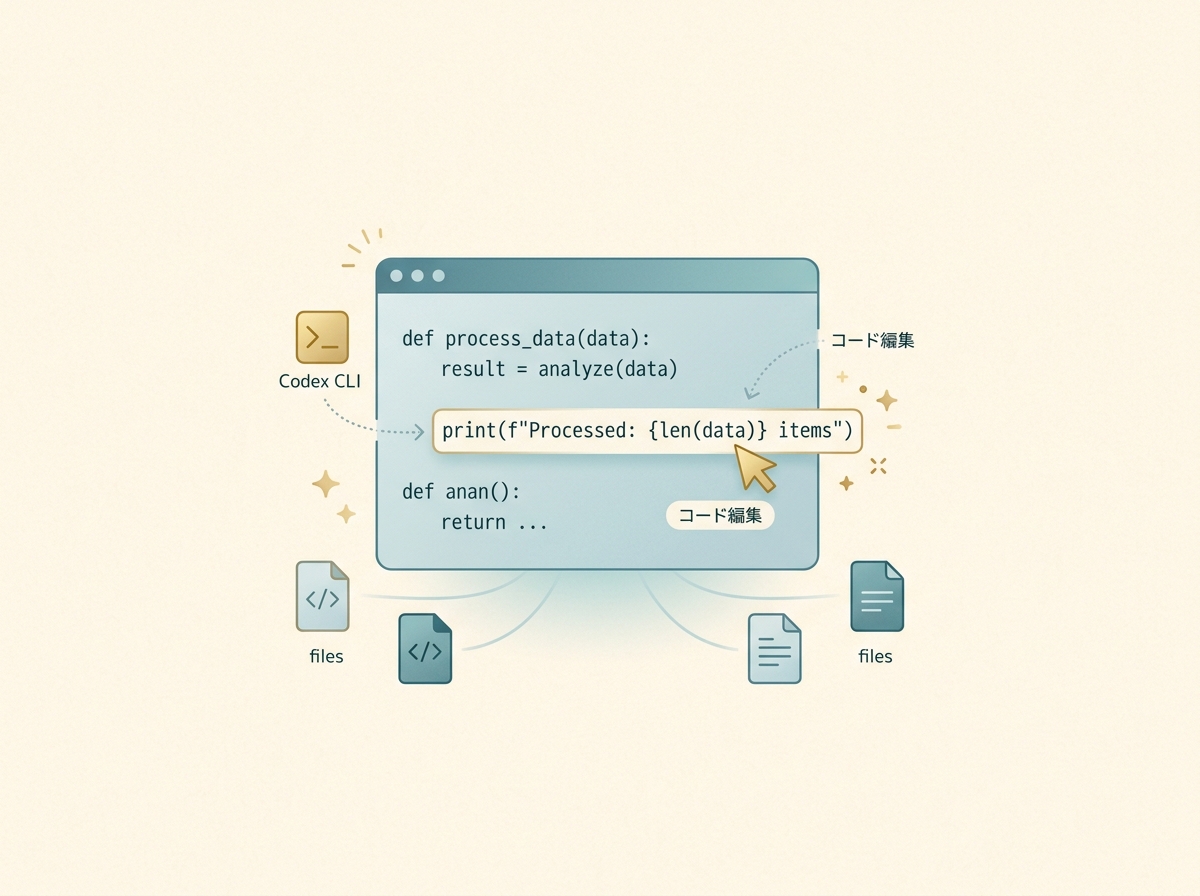
セットアップが終わったら、小さなタスクで動作確認してから本番の作業に移るのが安全です。いきなり大きなリファクタリングを任せると、結果の確認にも時間がかかります。最初の成功体験を軽いタスクで積んでから、徐々にスコープを広げていくのが実務的なアプローチです。
SECTION 03
Claude Code・Cursorとの使い分け【実運用の分担パターン】
これまでの試行錯誤の中で落ち着いた使い分けは、Codexは「請負業者」、Claude Codeは「シニア開発者」、Cursorは「手元の調整役」という感覚です。それぞれの得意領域がはっきり違うので、1つに絞るより併用するほうが結果的に効率が良くなります。
実際の開発フローでは、大きめのタスクをCodex CLIに投げて、細かい調整はCursorに戻すというパターンが定着しました。たとえば「この画面の機能をまるごと実装して」はCodex、「ボタンの色を変えて余白を調整して」はCursorという具合です。
Claude Codeは対話しながら設計判断を詰めるときに使います。「この実装方針でいいか」「エッジケースはどうする」といった相談ごとに向いていて、インタラクティブなやりとりの質が高い。たまに他のツールで解決できなかった問題を、Codexが別のアプローチで突破してくれることもあります。
3つのツールの特性を整理するとこうなります。
- Codex CLI → まとまった実装、レビュー、定型タスクの量産
- Claude Code → 設計相談、デバッグ、複雑な判断が必要な場面
- Cursor → UI調整、小さな修正、リアルタイムの試行錯誤
もう一つ大きな違いがあります。CLI型は起動が軽くて、マルチタスクで並列に動かせるのです。ターミナルを複数開いてそれぞれ別のタスクを走らせる、という運用がCLI型ならではの強みになります。IDEを開かなくても開発が進む感覚は、慣れると手放せません。
SECTION 04
コスト感覚と「使い続けられるか」の判断ライン
正直に書くと、Cursor、Claude Code、Codexの3つを併用して毎月数万円かかっています。全部上位プランに入っていて、どれも甲乙つけがたいのでどれも解約できない状態です。この「解約できない」という感覚自体が、各ツールの価値を物語っています。
なお、各ツールとも使い方によってコスト構造が変わる点は押さえておく必要があります。Codexはサブスクリプションプランに含まれる使い方とAPIキーでの従量課金があり、CursorやClaude Codeにもプランごとに利用上限や料金体系の違いがあります。自分の使い方に合ったプランを選ぶのが、コスト管理の第一歩です。
トークン効率の面では、Codexのほうがたくさん使っても制限に到達しにくい体感があります。Claude Codeは同じ作業量でもトークン消費が大きく、上限に早く当たる印象です。どのツールをメインにするかを決めるとき、この「どれだけ使えるか」の感覚は無視できません。
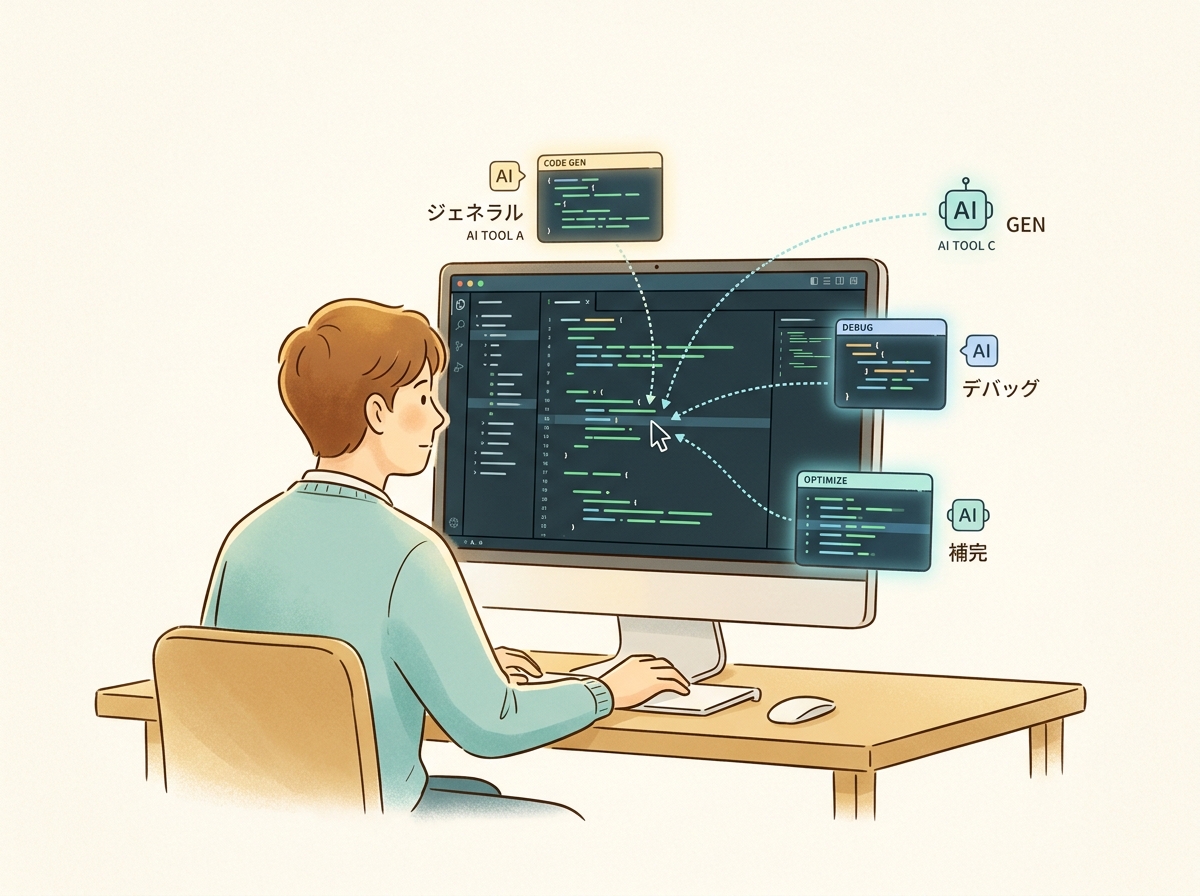
気をつけたいのは、フルオート実行時にコストが想定外に膨らむ落とし穴です。エージェントが自律的に動き続けると、人間が確認するタイミングがなく、気づいたときには大量のトークンを消費していることがあります。
対策としては以下が有効です。
- タスクのスコープを事前に区切る(「この機能だけ」と明示する)
- 長時間放置せず、中間確認のタイミングを設ける
- フルオートモードは慣れたタスクにだけ使う
「使い続けられるか」の判断は、月額コストそのものよりも、そのコストで浮く時間のほうを見るべきです。手作業で半日かかる実装が数十分で終わるなら、ツール代は十分にペイします。ただし、その判断をするには実際に数週間使ってみないと体感が得られません。
SECTION 05
Codex CLIの弱点と対処法
Codex CLIの最大の弱点は、間違いがあってもすぐ戻せないことです。Claude CodeにはRewind機能があり、途中で「やっぱり違う」と思ったら気軽に巻き戻せます。Codexにはそれがないので、結果を確認してから手動でgit revertするしかありません。
これは地味に面倒で、細かい調整が必要な場面ではCodexの使いづらさが際立ちます。だからこそ「向き不向き」の判断が重要になるのです。やり直しが頻繁に発生しそうなタスクは、最初からCursorやClaude Codeに任せるのが正解です。
もう一つの弱点は処理速度の遅さです。これはCodex CLIの構造的な特性なので、速くなるのを待つより「遅い前提」でワークフローを組むほうが現実的です。具体的には以下のような工夫が効きます。
- 複数のターミナルで別タスクを並列に走らせる
- Codexの待ち時間に別の作業(レビュー、ドキュメント整理など)を進める
- 1タスクの粒度を大きくして、投げる回数を減らす
そして並列運用を続けていくと、複数エージェントの管理自体がしんどくなるという新しい問題が出てきます。どのターミナルでどのタスクが走っていて、どれが完了してどれが失敗しているのか。この管理負荷は、エージェントの数が増えるほど指数的に重くなります。
この痛みを解消するために、自分はKingCodingというツールを作りました。複数のAIエージェントを並列で動かすときのステータス管理や、自動での動作確認を仕組み化したものです。Codex CLIを実務で使い続けるなかで感じた不便を、そのまま解決するために設計しています。
SECTION 06
CLI型がもたらす「IDEがいらない」感覚
Claude CodeとCodex CLIをターミナルで複数起動して使うようになると、もはやコードを直接見る場面が減っていくことに気づきます。エージェントがファイルを読み、編集し、テストを走らせてくれるので、人間はタスクの指示と結果の確認に集中するようになります。
これは大げさではなく、CursorのようなIDEが必要なくなってきているという体感です。もちろんUI調整やデザイン確認にはエディタが必要ですが、ロジックの実装やリファクタリングはターミナルだけで完結します。
CLI型の具体的な利点を挙げると、こうなります。
- 起動が軽い(IDEのように重い初期化がない)
- マルチタスクが自然にできる(ターミナルタブを増やすだけ)
- リモート環境やSSH先でも同じように使える
- サーバーサイドの開発にはとくに相性がいい
ただし、この運用スタイルはCLIに慣れている人向けです。ターミナルでの操作に不慣れな場合は、Cursorのようなエディタ統合型のほうがストレスなく始められます。自分のスキルセットと作業スタイルに合わせて選ぶのが大事です。
エディタ統合型とCLI型は排他的ではなく、併用するものだと考えています。普段はCLI型でガンガン進めて、目で見ないと判断できない部分だけエディタに切り替える。この組み合わせが、今のところ最も効率がいいワークフローです。
SECTION 07
サンドボックスとセキュリティのバランス
Codex CLIのサンドボックスは、デフォルト(workspace-write)ではワークスペース内の編集とローカルコマンド実行が許可されていますが、ネットワークアクセスはオフになっています。これはAIエージェントが意図しない外部通信をするのを防ぐための設計です。セキュリティの観点からは正しい判断ですが、実務ではそのまま使えないことも多い。
たとえば、外部APIを叩くテストが動かない、パッケージのインストールができないといった問題が初期設定のままだと頻繁に起きます。これが「Codex CLI、セットアップが面倒」と感じる大きな原因です。
実務向けに調整する場合のポイントは以下です。
- プロジェクトディレクトリ配下のファイル操作は基本的に許可してよい
- ネットワークアクセスは必要に応じて有効化し、用途を限定する
- シェルコマンドの実行権限は、テスト・ビルド系に限定する
- 本番環境への接続は絶対に許可しない
「どこまで緩めるか」に正解はありませんが、「このプロジェクトでエージェントにやらせたい作業」を先にリストアップすると判断しやすくなります。必要な権限だけを開けて、それ以外は閉じておく。過不足なく設定するには、最初に作業の棚卸しが必要です。
チーム開発の場合は、サンドボックス設定をリポジトリに含めて共有するのがおすすめです。各メンバーがバラバラに緩めると、セキュリティのベースラインが崩れます。設定ファイルをバージョン管理し、レビュー対象にすることで、安全性と利便性のバランスを保てます。
SECTION 08
エージェント向けコンテキストファイルの整備
Codex CLIを実務で安定して使うには、エージェントが読めるコンテキストファイルの整備が欠かせません。CodexならAGENTS.md、Claude CodeならCLAUDE.mdといった、プロジェクト固有のルールや制約をまとめたファイルを用意しておくと、指示の精度が格段に上がります。
コンテキストファイルに書くべき内容は、人間の新メンバーへのオンボーディング資料に近い感覚です。プロジェクトのディレクトリ構成、コーディング規約、使用するフレームワークの注意点など、「毎回口頭で伝えていること」をファイルに落とし込みます。
具体的に含めると効果が高い項目を整理します。
- プロジェクトの技術スタックとバージョンの制約
- ファイル命名規則やディレクトリ構成のルール
- テストの実行方法とカバレッジの基準
- やってはいけない操作(本番DBへの接続など)のブラックリスト

コンテキストファイルは一度書いて終わりではなく、育てていくものです。エージェントが間違えたパターンを見つけたら、その都度ルールを追記していきます。この積み重ねが、エージェントの出力品質を徐々に引き上げていくのです。
チーム開発では、このファイル自体をコードレビューの対象にするのが効果的です。「AIにどう指示するか」もチームの技術的な意思決定の一部として扱うことで、属人化を防ぎ、誰が使っても同じ品質の出力が得られる状態に近づけます。
SECTION 09
チーム開発でのイシュー・PR連携フローへの組み込み方
Codex CLIをチーム開発に組み込む場合、イシューやPRとの連携が自然にできるかどうかが鍵になります。個人で使う分にはターミナルで投げて待つだけですが、チームでは「誰が何をどのエージェントに任せたか」が見える必要があります。
実務で機能する連携パターンとしては、イシューに対してエージェントを起動し、結果をPRとして提出するという流れがシンプルです。イシューの説明をそのままエージェントへの指示に変換できるように、テンプレートを整えておくとスムーズに回ります。
PRの作り方にも工夫が要ります。
- エージェントが作成したPRには明示的にラベルをつける
- 人間のレビューを必須にし、マージ権限はエージェントに渡さない
- コミットメッセージにどのエージェントで生成したかを記録する
ここで重要なのは、エージェントを「チームプロセスの参加者」として扱う意識です。スタンドアロンのツールではなく、既存の開発フローの中で動くメンバーの一人として位置づけると、運用設計がしやすくなります。
とはいえ、最初からチーム全体に展開するのはリスクが高いです。まずは一人が試験的に使い、うまくいったパターンをドキュメント化してから横展開するのが現実的です。エージェント運用のノウハウは属人的になりやすいので、言語化を意識的に進める必要があります。
SECTION 10
Codex CLIを「使い続けるか」を決めるための判断フレーム
最後に、Codex CLIを導入するかどうか、続けるかどうかの判断フレームを整理します。ツールの良し悪しではなく、自分の開発スタイルに合うかどうかで決めるのがポイントです。
まず、ターミナル操作が苦にならないかどうかが最初の分岐点です。CLI型のツールはGUI型と操作感がまったく違うので、ターミナルに抵抗がある人にとっては導入自体がストレスになります。その場合は無理にCodexを選ぶ必要はありません。
次の判断軸は、日常の開発にまとまったタスクがあるかどうかです。以下のような開発スタイルならCodex CLIの恩恵を受けやすくなります。
- 1機能単位の実装を頻繁に行う
- テストやリファクタリングをまとめて片付けたい
- 複数タスクを並列で進めたい
- レビューや抜け漏れチェックを自動化したい
逆に、デザイン調整が中心だったり、1日に何十回もやり直しが発生する作業が多い場合は、Cursorのようなエディタ統合型のほうが快適です。ツールの優劣ではなく、作業の性質とツールの特性がかみ合うかどうかの問題です。
これまでの経験から言えるのは、「1つのツールに全部やらせよう」とすると必ず非効率になるということです。Codex CLI、Claude Code、Cursorはそれぞれ得意領域が違う。その違いを理解して使い分けるのが、AIコーディングツールを実務に定着させる一番の近道です。