
SECTION 01
結論:判断軸は「繰り返しか、毎回違うか」
最初に結論を書きます。Claude CodeとClaude Coworkの使い分けは、「やることが毎回同じか、毎回少し違うか」で決まります。固定の繰り返し作業ならClaude Codeでプログラムを組んだ方が確実です。
一方で、判断が入る作業やブラウザで何をするかが毎回変わる案件はCoworkの方が向いています。条件が微妙に違うタスクをエージェントに任せるという使い方です。
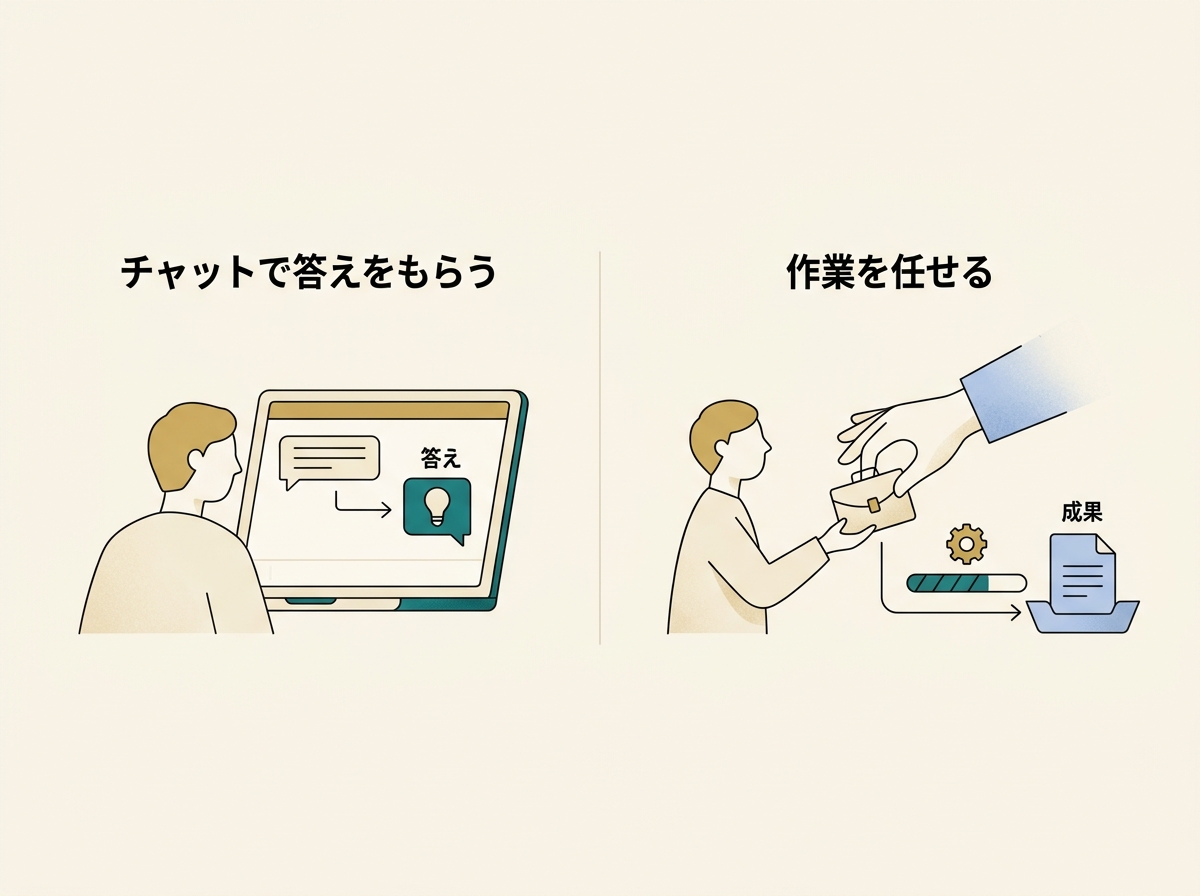
もう一つの軸として、非エンジニアにとってのCoworkの価値があります。チャットで答えをもらうだけでなく、実際の作業を任せられるようになった——この感覚の違いは大きいです。ターミナルでコマンドを打てる前提のClaude Codeとは、入口のハードルが全然違います。
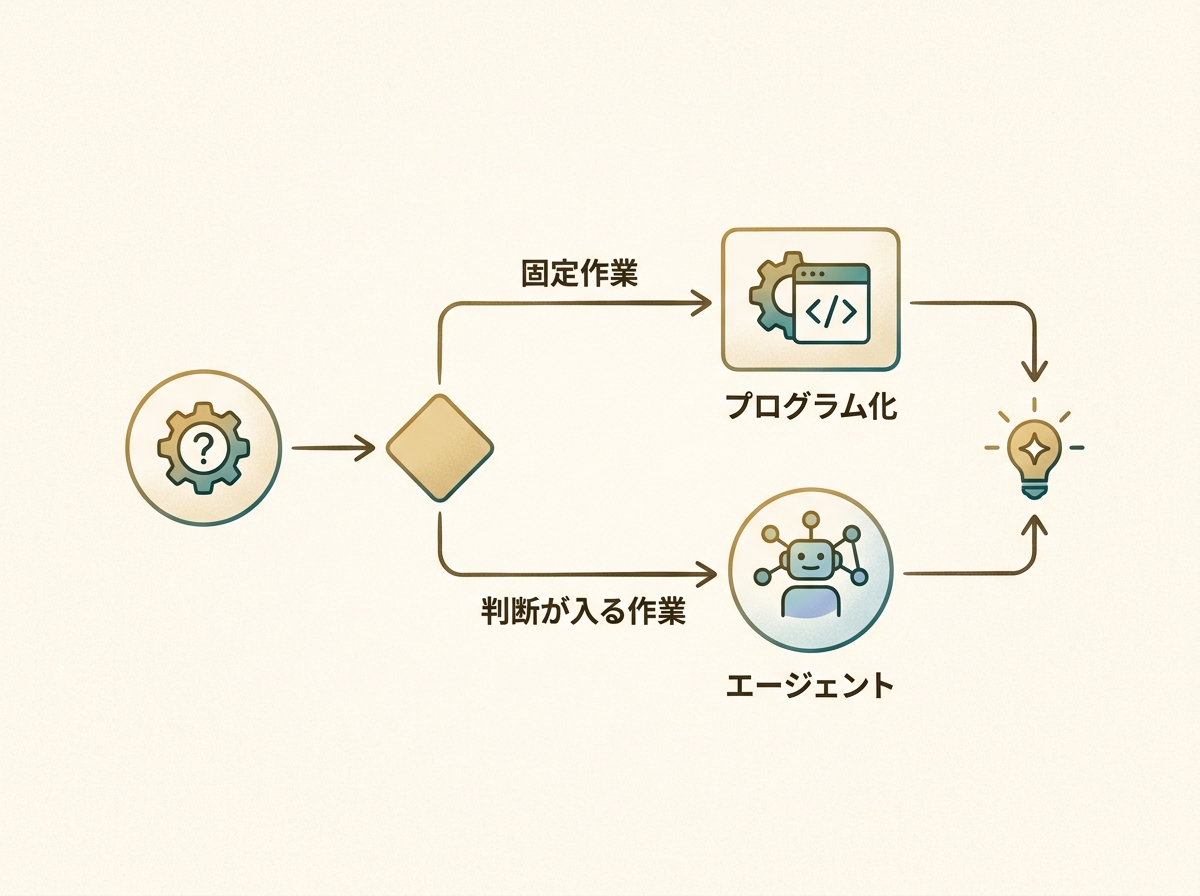
エンジニアにとってのCoworkの価値は、見通しのよさに集約されます。スケジュール管理・タスク一覧・実行結果の可視化——これらがUIとして揃っていることの意味は、並列でタスクを回し始めると実感します。
つまり、両者は代替ではなく補完の関係です。この記事では、それぞれが向いている場面を具体的な経験をもとに整理していきます。
SECTION 02
Claude Codeが向く場面:固定作業をプログラムで固める
やることが決まりきっている繰り返し作業は、Claude Codeでプログラムを書いて自動化するのが最も安定します。エージェントに毎回お願いするより、コードで固めた方がゆらぎがなくなります。
たとえば、バクラク(クラウドの経費精算サービス)の経費申請を自動化したことがあります。ターミナルでコマンドを打ってPDFを渡すと、自動でブラウザを開いて入力・添付・保存まで終わらせてくれる仕組みです。自分でやると毎回同じ手順を踏んで手間がかかりますが、プログラムにすればコマンド一発で済みます。
ポイントは、プログラムで固めるとゆらぎがなくなるという点です。AIエージェントは賢いですが、毎回微妙に違う動きをすることがあります。固定作業にはその柔軟さがむしろノイズになります。
他にも、こんな定型作業をCLIで組みました:
- AdMob・YouTube・X・note・RSSなど複数の情報ソースを読み込んだデイリーメールの自動送信
- サブエージェントとスキルを組み合わせた日次レポートの生成
- 定期的なデータ取得と整形のパイプライン化
これらに共通するのは、「手順が完全に決まっていて、毎回同じことをする」という性質です。こういう作業はプログラムの独壇場であり、エージェントに頼む意味がありません。
SECTION 03
Claude Coworkが向く場面:UIの見通しと非エンジニアへの間口
Coworkの強みは、エンジニアじゃなくてもチャットを越えて作業を任せられるようになった点にあります。チャットで答えを受け取る感覚と、実際にブラウザを操作してもらったり定期実行してもらう感覚はまったく別のものです。
AIとの対話は広まりましたが、「答えをもらう」から「作業を任せる」への移行が次の段階です。Coworkはスケジュール実行・結果の一覧管理・ログの可視化という機能群で、この移行を後押ししています。
エンジニアにとっても価値はあります。タスク一覧・スケジュール・実行結果がUIで見えることの意味は、複数タスクを並列で回すと身に染みます。以前、KING CODING(複数のAIコーディングエージェントをプロジェクト単位で並列管理するダッシュボード)を自作したとき、まさにその課題を痛感しました。
エージェントがどこまで終わったか、今何をしているのか——その把握コストは地味に大きいです。タスクを並列で走らせると、確認作業も並列で押し寄せてきます。「確認疲れ」という新しいボトルネックが生まれるのです。
Coworkのような管理UIを持つエージェントの必要性は、自分で同じ仕組みを作ろうとした経験から実感しています。一覧性があるだけで、認知負荷がかなり下がります。
Coworkが特に向いているのは、こんな場面です:
- 毎回条件が微妙に違うブラウザ作業
- 判断が入るため完全なプログラム化が難しいタスク
- 定期的に走らせたいが、結果を目視で確認したい作業
SECTION 04
単発のブラウザ操作はChrome in Claudeが最もスムーズ
ブラウザ操作をAIに頼む選択肢は複数ありますが、単発の作業ならChrome in Claudeが圧倒的にスムーズです。Chromeを開いたまま「これやって」と頼む体験は、他の方法とは手軽さが違います。
Coworkでも同じブラウザ操作はできます。ただ、すでにブラウザを開いた状態から頼む方が実務上は速いというのが正直なところです。わざわざCoworkの画面に切り替えて依頼を書くより、目の前のChromeでそのまま指示を出す方が自然です。
Chromeで使えるClaudeがどんどん進化して使いやすくなっているのは、現時点での最大の強みだと感じています。ブラウザの文脈をそのまま共有できるので、説明のコストが激減します。
一方で、agent-browser(ヘッドレスブラウザ)という選択肢もあります。Chromeを画面に表示せず裏側で動かす方式で、ブラウザが立ち上がらないし処理も速いです。自分は別の作業と並行しやすくなりました。
整理すると、こういう使い分けになります:
- 単発のブラウザ作業 → Chrome in Claudeでその場で依頼
- 定期的なブラウザ作業 → Coworkでスケジュール実行
- 裏で回したい作業 → agent-browserで並行処理
SECTION 05
非エンジニアにとってのCoworkの意味
チャットで答えをもらうことと、作業を任せることはまったく別の体験です。非エンジニアにとって、この境界を越えられるかどうかは大きな転換点になります。
Claude Codeはターミナルでコマンドを打てる前提で動きます。そのハードル自体が非エンジニアには大きいのです。Coworkはその入口を下げたという点で、果たしている役割があります。
ただし、非エンジニアが実際にAIエージェントに作業を任せようとすると、設定や権限、操作の連携など思いのほか準備が必要なことに気づくケースも多いです。チャットの延長として期待して始めると、そのギャップに戸惑うことがあります。
そのため、使い続けるユースケースは自然と絞られていく傾向があります。最初は何でも頼めそうに感じますが、実際に安定して回せるタスクは限られてきます。それでも「自分もAIに仕事を任せられる」という感覚を持てること自体に価値があります。
SECTION 06
ブラウザ自動操作の現実的な限界
ブラウザを使った定期的な作業をAIに任せるのは魅力的ですが、サイト側の変更で予告なく止まるリスクが常につきまといます。ログイン手順の変化、ボタン位置の変動、UIの刷新——これらが起きると自動操作は動かなくなります。
プログラムで組んだ自動化にも同じリスクはありますが、エージェントに任せた場合はなぜ止まったかの特定が難しいことがあります。プログラムならエラーログが出ますが、エージェントの失敗は「なんとなくうまくいかなかった」という結果だけが返ってくることもあります。
定期実行で使うには、この安定性への懸念が残ります。単発利用の方がコントロールしやすいという感覚は、実際に使い込んでみて得た実感です。
現実的な対処としては:
- 重要な定期作業はプログラムで固めてエラーハンドリングを入れる
- ブラウザ操作は単発か、止まっても影響が小さい作業に限定する
- 定期実行するなら結果を必ず確認するフローを組み込む
ブラウザ自動操作は便利ですが、過信は禁物です。「動いている間は楽だけど、止まったときの復旧コストも計算に入れる」という姿勢が大事です。
SECTION 07
正直な現在地:Coworkに頼む仕事が残っていない問題
正直に書くと、自動化が進みすぎてCoworkに頼む仕事がほとんど残っていないというのが現在地です。固定作業はプログラムで組んでしまったし、単発のブラウザ操作はChrome in Claudeの方がスムーズです。
結果として、Coworkへの依頼は定期的なブラウザを使った情報収集くらいに落ち着いています。デイリーメールの自動送信も、各種情報ソースからのデータ取得も、全部CLIで組んでしまいました。
これはCoworkが使えないという話ではなく、すでに別の方法で自動化が進んでいたという個別の事情です。ゼロから自動化を始める人にとっては、Coworkの方が入口として自然かもしれません。
エンジニアとして試行錯誤の中で感じたのは、「AIエージェントに任せるか、プログラムで固めるか」の判断が案外シンプルだということです。手順が完全に固定ならプログラム。そうでなければエージェント。この線引きに迷いはなくなりました。
ただ、Coworkの管理UIの価値は否定しません。タスクの一覧性と実行結果の可視化は、エージェントの数が増えるほど重要になる機能です。
SECTION 08
Coworkは「これから化ける」と思う理由
現時点では限定的——それは認めます。ただ、Coworkは作業範囲が広がってきたら化けると思っています。管理UIを持つエージェントの必要性は、自分で同じものを作ろうとした経験から確信しています。

「今は限定的だが進化すれば化ける」という評価は、過度な楽観でも否定でもないバランスだと思います。早期に試した実務者の間では、この感覚は共通して見られます。
具体的に化けるポイントは:
- エージェントが扱えるツールやAPIの種類が増える
- 複数ステップの作業を一つのワークフローとして組めるようになる
- 実行結果のフィードバックを受けて自律的に修正できるようになる
KING CODINGを作った経験から言えば、エージェントを複数並列で管理する仕組みは必ず必要になります。Coworkがその標準的なUIになるかどうかはわかりませんが、方向性としては正しいと感じています。
大事なのは、今の限界を正確に把握した上で、進化に備えることです。期待しすぎず、でも切り捨てない。その距離感で付き合うのが、現時点でのベストな姿勢だと思います。
SECTION 09
実務での判断フローまとめ
最後に、実務で迷ったときの判断フローを整理します。これまでの経験から、この流れで考えるとスムーズに選択できます。
まず確認するのは、その作業は毎回同じ手順かという点です。完全に固定なら迷わずプログラムで組みます。Claude Codeでスクリプトを書いてCLIで実行する形が最も安定します。
次に、ブラウザ操作が必要かどうかを確認します。単発ならChrome in Claudeでその場で頼むのが一番速いです。定期的に回すならCoworkでスケジュール実行にします。
判断の全体像はこうなります:
- 手順が固定の繰り返し → Claude Codeでプログラム化
- 単発のブラウザ作業 → Chrome in Claudeで即時依頼
- 定期的で判断が入る作業 → Coworkでスケジュール管理
- 裏で並行して回したい → agent-browser(ヘッドレス)
どのツールも万能ではありません。それぞれの得意な領域を見極めて組み合わせることが、結局いちばん効率的です。一つのツールに統一しようとすると、かえって非効率になります。
AIエージェントとの付き合い方は、まだ正解が定まっていない領域です。自分の業務に合った組み合わせを試しながら見つけていく——その過程自体が、今いちばん価値のある投資だと思います。