
SECTION 01
Coworkで情報収集を自動化すると何が変わるのか
毎朝、日経新聞を開き、Feedlyを巡回し、Xのタイムラインを追いかける。情報収集は「やらなきゃいけない」というプレッシャーとの戦いで、見逃しへの不安が地味にストレスになります。Coworkを使うと、この巡回作業そのものをAIに委任できます。
これまでのAIチャットは「相談して答えをもらう」ものでした。Coworkが根本的に違うのは、答えではなく作業そのものを任せられる点です。ブラウザを開いて情報を取り、まとめて通知まで送るという一連の流れを、自然言語の指示だけで動かせます。
もうひとつの大きな変化は、Claude in Chromeや許可した接続先を通じて、ログイン中の環境を活かして作業できるということです。自分のChromeでログインしているサービスに、許可した範囲でそのままアクセスできるので、従来のスクレイピングで壁になっていた認証の問題を大幅に減らせます。
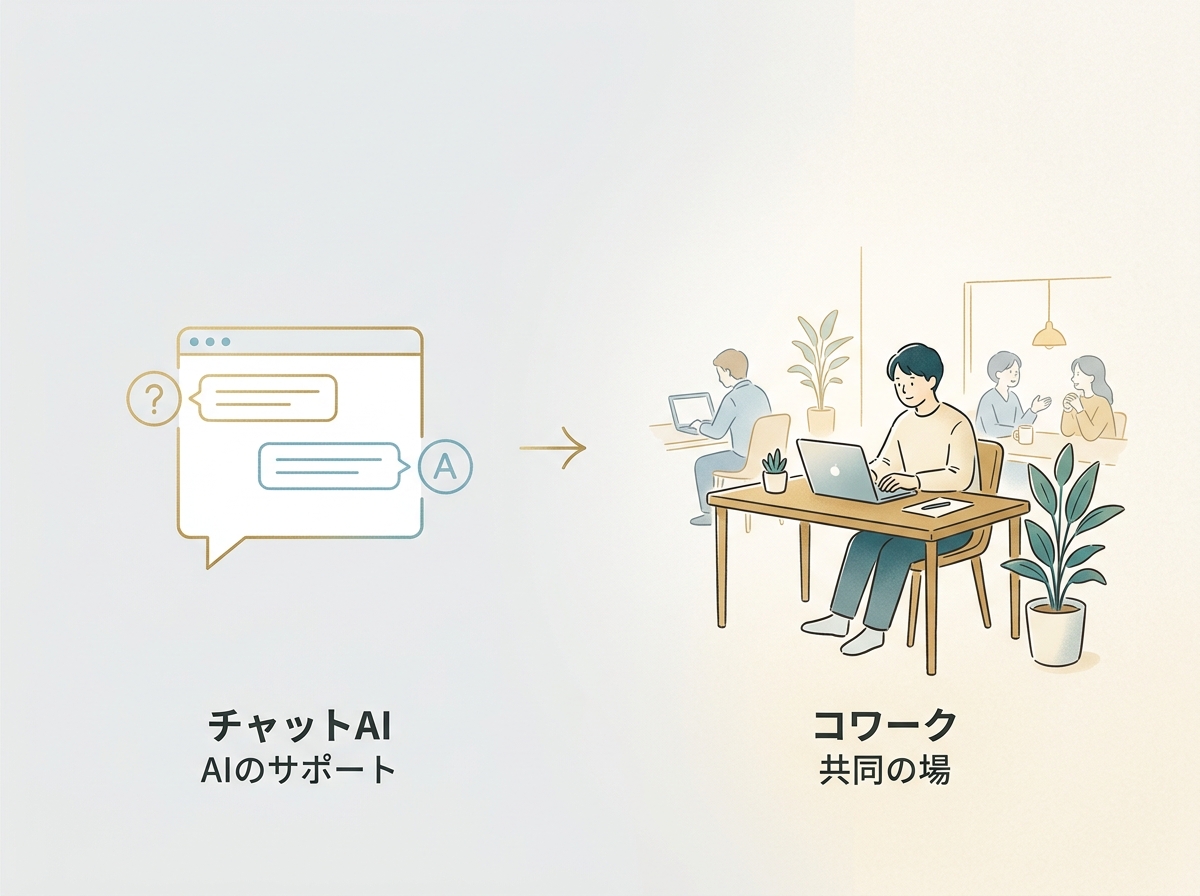
つまりCoworkは、「AIに聞く」から「AIに動いてもらう」へのシフトを実感できるツールです。技術的な知識がなくても、日本語で指示を書くだけで自動化の第一歩を踏み出せます。
SECTION 02
手順①:Coworkでタスクを作成する
まず、Claudeデスクトップアプリを開きます。上部のタブに「チャット」「Claude Code」と並んで「Cowork」があるので、そこを選択してください。Coworkのタブを開くとアイデアや具体例が表示されるので、初めての方はそれを参考にするのがおすすめです。
タスクの作成は「新しいタスク」ボタンを押すだけです。指示は自然言語でそのまま書けます。たとえば今回は「AI・テクノロジー・ガジェット関連のニュースを日経新聞・Feedly・Xから収集して、要約をDiscordに送ってください」という内容で指示を出しました。
指示を書くときのポイントは以下の通りです。
- 情報ソースを具体的に指定する(どのサイトを見てほしいかを明記)
- 興味のあるジャンルやキーワードを含める(フィルタリングの精度が上がる)
- 出力先と形式を指定する(Discordに送る、箇条書きでまとめるなど)
使用するモデルも選択できます。ただし、プランや機能によって選べるモデルは異なります。まずは試しに動かしてみて、結果を見ながら調整するのが現実的です。
SECTION 03
手順②:通知先(Discord)への送信を設定する
収集した情報の送り先として、今回はDiscordを使います。Discordのサーバー設定からWebhookを作成し、そのURLをCoworkへの指示文に含めるだけで準備は完了です。Webhook自体はDiscordの「連携サービス」メニューから作れます。
今回の検証で面白かったのは、CoworkがブラウザでJavaScriptを実行する方法でDiscord Webhookへ通知を送ったことです。通常であればPythonやNode.jsでスクリプトを書いてWebhookを叩く必要がありますが、Coworkはブラウザ上のJavaScriptで直接リクエストを送るという方法を選びました。
つまり、プログラムファイルを一切作らずに外部サービスへの通知が実現できたわけです。これはコードを書かない人にとっては大きなインパクトがあります。自動化の実現に「プログラミングができること」が前提ではなくなりつつあります。
フィルタリングの精度を上げるコツとしては、以下を意識してみてください。
- 自分の関心領域を具体的に書く(「AI全般」より「AIエージェントの実務活用」のように絞る)
- 不要なジャンルも明示する(「株価や為替の速報は除外して」など)
- 出力形式の指定で「見出し+一言要約」などフォーマットを決めておく
SECTION 04
手順③:スケジュール実行で毎日自動化する
タスクが動くことを確認できたら、次は定期実行のスケジュール設定です。Coworkには「スケジュール済みのタスク」という機能があり、ここで実行時刻を指定できます。朝・昼・晩のように複数回に分けて設定することも可能です。
なお、スケジュール済みタスクは、PCが起動中でClaude Desktopアプリが開いている間に実行されます。完全にクラウド任せで放置できるわけではないので、PCのスリープ設定やアプリの起動状態には注意が必要です。
今回のデモでは、朝・昼・晩の3回で情報を取得し、それぞれDiscordに通知が届くようにしました。実際にDiscordを見ると、指定した時間帯ごとにまとめられたニュースが届いており、SNSを巡回しなくても注目トピックが把握できる状態になります。
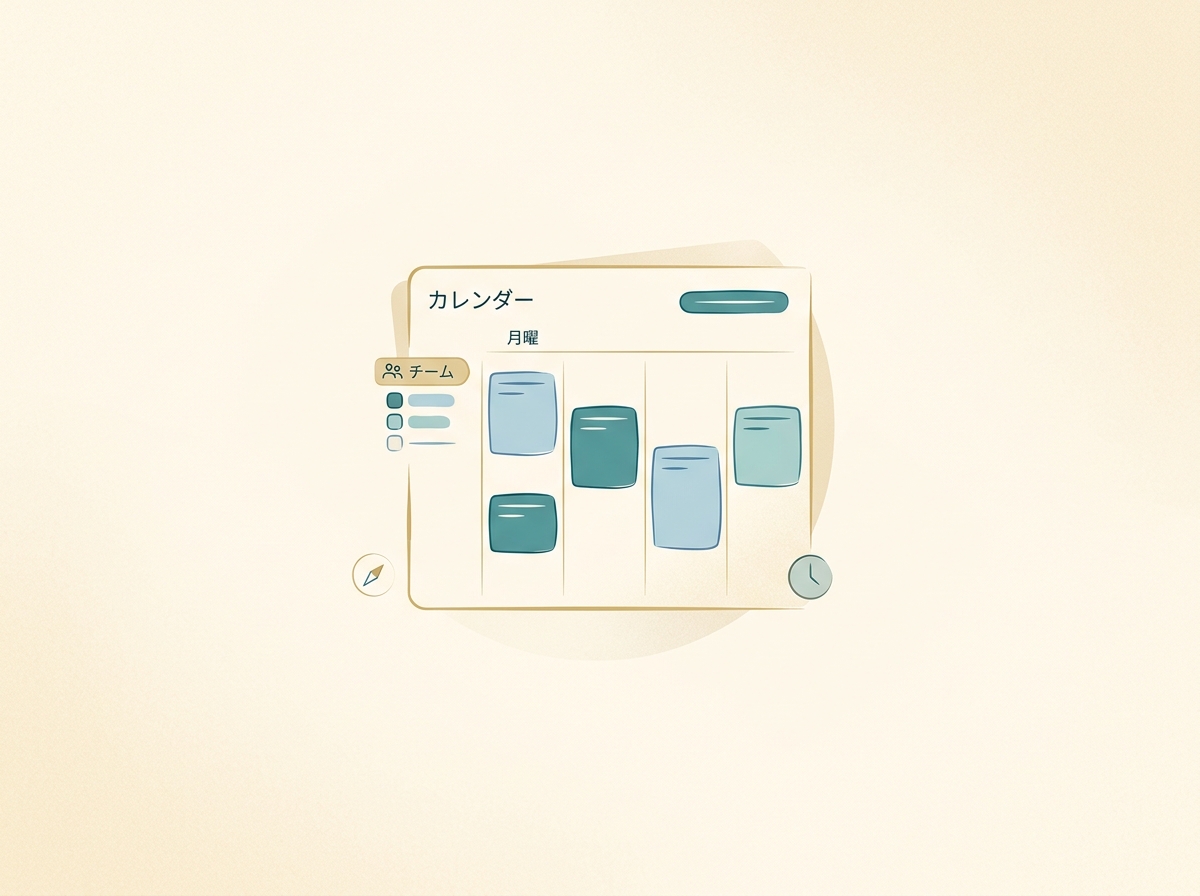
スケジュール実行のメリットは、自分が何もしなくても情報が届くという受動的な体験にあります。能動的に情報を取りに行く負担がなくなるので、朝の時間をそのまま別の作業に充てられます。
一度設定してしまえば、あとは結果を確認して指示を微調整するだけです。「もう少し技術寄りの記事だけに絞って」「海外ニュースも含めて」といった追加指示で精度を上げていくことができます。
SECTION 05
自前で情報収集を自動化してきたからわかるCoworkの強み
これまでの試行錯誤の中で、AdMob・YouTube・X・note・RSSなど複数ソースの情報をAIにまとめさせ、デイリーメールで自動送信する仕組みをすでに自作していました。Coworkがやっていることは、まさにこの延長線上にあります。
自前で作ったときに一番苦労したのが、ログイン状態の維持とロボット対策の回避でした。特にXはロボットによるアクセスを厳しくブロックしており、スクレイピングで情報を取得するのは非常に難しかった。セッション管理のコードだけで大量の時間を使いました。
Coworkは、Claude in Chromeや許可した接続先を通じて自分のブラウザのセッションを活用できるので、この最大の壁を仕組みごと回避してくれます。エンジニアとして長年苦しんできた認証周りの問題が、ブラウザ共有という発想で解決されているのは素直に感心しました。
さらに重要なのは、同じことがコードを一行も書かずに実現できるという点です。自分が数日かけて組んだ自動化パイプラインと同等のことを、Coworkなら自然言語の指示だけで動かせます。これは技術者にとっても非技術者にとっても大きな変化です。
SECTION 06
Coworkが向いているタスク・向いていないタスク
Coworkが最も力を発揮するのは、APIが用意されていないサービスへのルーチン操作です。社内の管理画面への入力作業や、毎日同じ手順で繰り返す定型業務は、まさにCoworkの得意領域になります。
具体的に向いているタスクを整理すると以下の通りです。
- 認証が必要なサービスの定期的な情報取得(許可した接続先のログイン状態を活かせる)
- APIがない社内ツールやWebサービスへのデータ入力
- ブラウザ上での繰り返し操作(レポート生成、フォーム入力など)
一方で、大量データの高速処理や完全な正確性が求められる作業には向きません。ブラウザ操作ベースなので処理速度に限界があり、表示の変更やサイト側の仕様変更で動作が不安定になることもあります。
判断軸としては、「人間がブラウザでやっている作業か」「毎日繰り返しているか」の2点で考えるとわかりやすいです。この両方に当てはまるなら、Coworkで自動化する価値は十分にあります。
SECTION 07
自動化の先にある新しいボトルネック
AIにタスクを大量に投げられるようになって気づいたのは、作業量が減ったのではなく、確認作業が膨大になったということです。ボトルネックは消えたのではなく、移動しただけでした。
Coworkで情報収集を自動化しても、取ってきた情報が本当に使えるかは人間が判断する必要があります。ノイズの多い情報をそのまま受け取っていると、結局すべてに目を通すことになり、手動巡回と変わらなくなってしまいます。
だから今やっているのは、確認の粒度と頻度を設計するというフェーズです。たとえば朝は見出しだけの速報を受け取り、夜にまとめ版を確認するといった使い分けをしています。
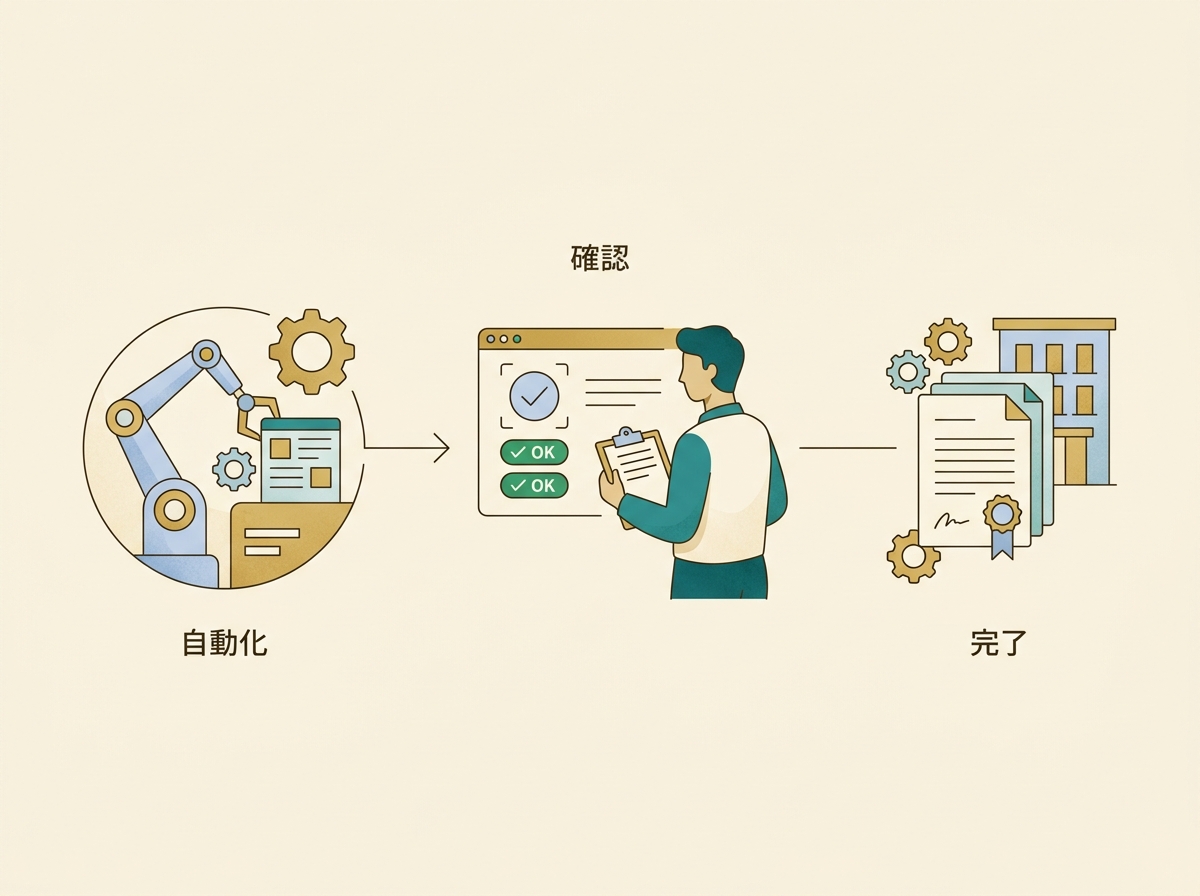
これまでの経験から言えるのは、自動化は「任せて終わり」ではなく「確認の仕組みまで含めて設計する」ことで初めて機能するということです。Coworkを導入する際も、通知の頻度やフォーマットを最初に決めておくと、後から調整がしやすくなります。
SECTION 08
Coworkを使うときの注意点
便利だからと深く考えずにAIエージェントを使っていた時期に、MCPの権限設定を甘くしていたことで思わぬ事故が起きた経験があります。具体的には、AIが勝手にgitにコミットしてしまったり、データベースを削除してしまうといったことが実際に起きました。
Coworkも同じリスクを持っています。ブラウザ操作の権限を広く与えると、意図しないページでの操作や、予期しないデータ送信が発生する可能性があります。また、Webページやメール、文書内に埋め込まれた隠れた指示にAIが影響されるプロンプトインジェクションのリスクも公式に警告されています。知らないサイトには広く権限を与えないことが重要です。
自動化の粒度を間違えると取り返しがつかない事態になるので、最初は範囲を絞って始めるのが鉄則です。
スクレイピングに関しても注意が必要です。
- 利用規約でスクレイピングを禁止しているサービスがある(事前に確認が必須)
- 大量のアクセスはサービス側に負荷をかける可能性がある
- AIに「このサービスの規約的に自動取得は問題ないか」と確認するステップを入れるのがおすすめ
また、利用量についても意識しておく必要があります。Coworkは通常のチャットより利用量を多く消費し、各画面での利用は同じ使用上限に合算されます。毎日3回のスケジュール実行を設定すれば、当然その分だけ利用量は増えます。最初は低コストなモデルで試し、精度が足りなければ上位モデルに切り替えるという進め方が現実的です。
SECTION 09
Coworkで生まれる「並列で動く」という感覚
Claude Codeを使い始めてから、ターミナルを複数並列で走らせるようになりました。ひとつでコードを生成している間に、別のターミナルで別の機能を実装する。変更箇所が被らなければバッティングしないので、待ち時間がほぼゼロになる感覚です。
Coworkのスケジュールタスクも同じ発想です。定期的に動く作業を「人間が手を動かさなくていい形」に置き換えることで、自分は判断と設計だけに集中できるようになります。AIが裏で動いている間に、別のことを進められるのが本質的な価値です。
これは単なる効率化ではなく、仕事の構造そのものが変わる体験です。ひとりで動いているのに、チームで分担しているような並列感が得られます。
PowerPointやスプレッドシートの生成にも対応してきているので、情報収集だけでなくアウトプットの作成まで委任する流れが現実的になりつつあります。調べ物をAIに任せて、自分はその結果を使って意思決定するという分業が日常的に回せるようになってきました。
SECTION 10
まずは1つのタスクから始めてみる
Coworkは多機能ですが、最初は「ひとつのサイトから情報を取ってDiscordに送る」だけで十分です。小さく始めて、結果を見ながら情報ソースやフィルタリング条件を増やしていくのが確実なやり方です。
設定の手順をあらためて整理すると以下の通りです。
- 手順①: Claudeデスクトップアプリの「Cowork」タブからタスクを作成
- 手順②: Discord Webhookを準備し、指示文に通知先として含める
- 手順③: スケジュール済みタスクで定期実行を設定する(PCとアプリの起動が必要)
自動化は「任せて終わり」ではなく、確認の仕組みまで含めて設計することで初めて回り始めます。通知のフォーマットや頻度を最初に決めておくだけで、後の微調整がずっと楽になります。
AIに作業を委任するという体験は、一度やってみると仕事の進め方そのものへの考え方が変わります。まずはCoworkで1つタスクを作って動かしてみてください。そこから見える景色が、次の使い方のアイデアにつながるはずです。