
SECTION 01
結論:Claude Codeはターミナル中心だが、Web版もある
「claude code web」と検索している方が知りたいのは、おそらくインストールなしでブラウザから触れるかという確認でしょう。
答えとしては、公式のWeb版が存在します。claude.ai/code からアクセスできるリサーチプレビューとして提供されており、ブラウザ上でClaude Codeを使うこと自体は可能です。
ただし、Web版とローカルのターミナル版は役割が異なります。Web版はクラウド上のVMで動作し、GitHubリポジトリとの連携が前提になっています。GitLabなど非GitHubのリポジトリには現状対応しておらず、ローカルファイルを直接扱うこともできません。
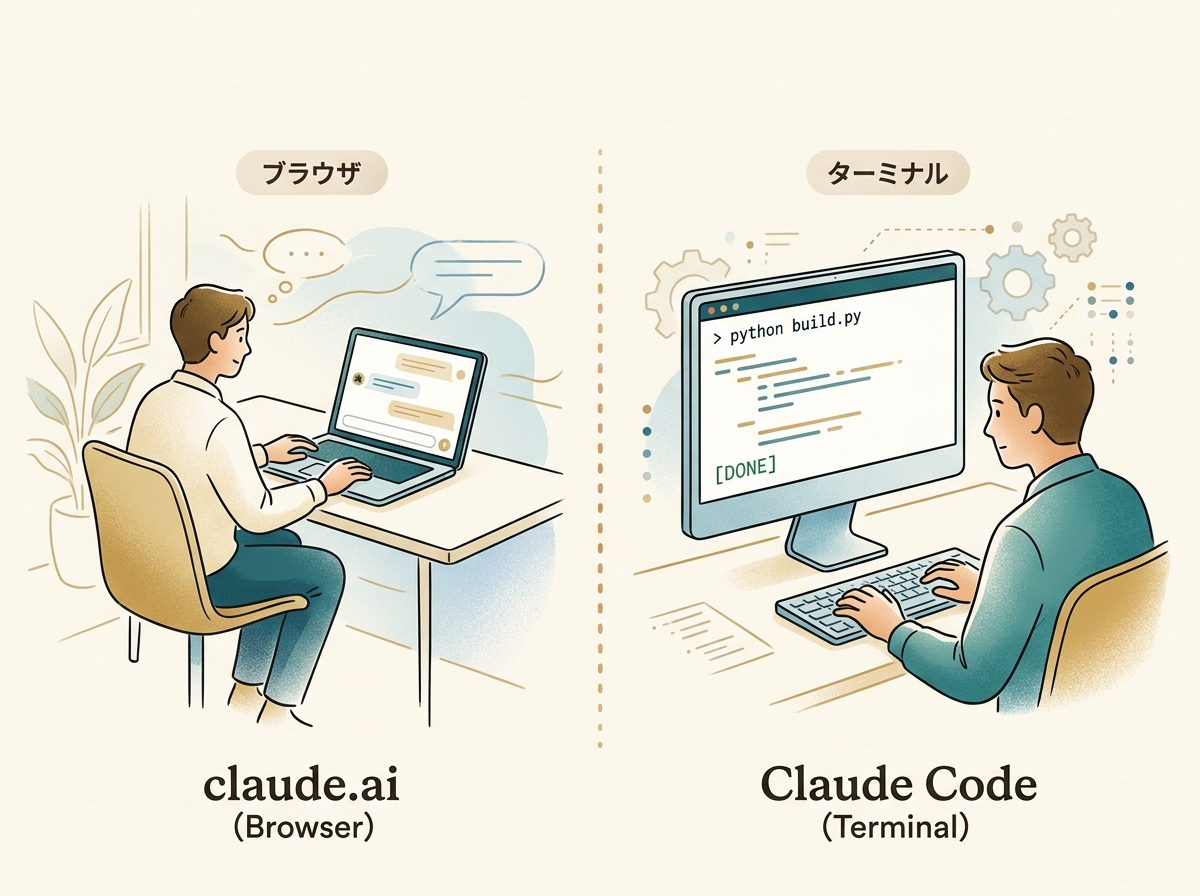
つまり、「ブラウザでも使えるが、ローカルのCLI版と同じことが何でもできるわけではない」というのが現状です。GitHubにリポジトリがある方はWeb版から試してみるのも手ですが、本格的に使い込むならターミナル版が主戦場になります。
この記事では、ターミナル版のインストールと活用を中心に、非エンジニアが最初の壁を越えるための手順を解説していきます。
SECTION 02
非エンジニアがClaude Codeを使う前に知るべき前提条件
Claude Codeを使い始めるには、最低限3つのものが必要です。Anthropicのアカウント、有料プランの契約、そしてターミナルを開く覚悟です。
料金プランについて整理しておくと、Claude CodeはProプラン(月額$20)から利用可能です。「Maxプランでないと使えない」と誤解されがちですが、Proプランでも使えます。Maxプラン(5xが月額$100、20xが月額$200)はより多くの利用枠が必要な場合の選択肢です。
特に注意したいのが「インストールは超簡単」という言葉の罠です。エンジニアにとっては一行で終わる話ですが、ターミナルを初めて開く人にとっては事情がまったく違います。
現在の公式クイックスタートでは、Native Installが推奨されています。以前はnpm経由のインストールが主流でしたが、今はより手軽な方法が用意されています。それでも、ターミナルを使ったことがない人にとっては一つひとつのステップが壁になるという事実は変わりません。「簡単」の基準がそもそも違うのです。
もうひとつ大事なのは、コードは書かなくていいが、日本語で要件を正確に伝える力は必要だということです。「いい感じにして」では動きません。何を作りたいのか、どう動いてほしいのかを言葉にする力が問われます。
SECTION 03
最初の壁を越えるためのインストール手順
ここからは、ターミナルを触ったことがない人でも進められるように、最小限のステップで説明します。
Macの場合、「アプリケーション」→「ユーティリティ」→「ターミナル」で黒い画面が開きます。Windowsの場合は、スタートメニューから「PowerShell」を検索して開きます。
公式推奨:Native Install(Mac / Linux)
ターミナルが開いたら、以下のコマンドをコピペして実行してください。
curl -fsSL https://claude.ai/install.sh | shこれだけでClaude Code本体がインストールされます。Node.jsやnpmを事前に入れる必要はありません。
Homebrewを使う場合(Mac)
すでにHomebrewが入っている方は、以下でもインストールできます。
brew install claude-codeWindowsの場合
PowerShellからWinGetを使ってインストールできます。
winget install AnthropicAI.ClaudeCodeWSL(Windows Subsystem for Linux)を入れるとさらに安定しますが、最初はPowerShellだけでも進められます。
npm経由のインストール(代替手段)
Node.jsの環境がすでにある方は、従来通りnpm経由でもインストール可能です。
npm install -g @anthropic-ai/claude-codeただし、npmを使うにはNode.jsのセットアップが先に必要になるため、初めての方には上記のNative Installをおすすめします。
インストール後の初回起動
インストールが終わったら claude と打って起動します。初回起動時にAnthropicアカウントとの認証を求められます。ブラウザが自動で開くので、claude.aiにログインして許可するだけです。ここで止まる場合は、有料プランの契約が済んでいるか確認してください。
すべて完了すると、ターミナルにClaudeの対話画面が表示されます。ここまでたどり着けば、あとは日本語で指示を出すだけです。
SECTION 04
非エンジニアがまず作るべき小さな成果物
インストールが済んだら、最初の指示は「簡単なHTMLページを作って」くらいで十分です。いきなり複雑なアプリを作ろうとするより、まず「日本語で指示 → AIがコードを書く → 動くものが出る」という一連の体験を最短で得ることが大事です。
たとえば「自己紹介ページを作って。名前は○○、趣味は△△、背景は青系で」と入力するだけで、Claude Codeがファイルを生成し、ブラウザで開ける状態まで持っていってくれます。コードの中身を理解する必要はありません。

慣れてきたら、次のような少しだけ実用的なものに挑戦してみてください。
- 業務で使う簡単な計算ツール(見積もりフォームなど)
- イベント告知用のランディングページ
- 日々の記録をつけるシンプルなメモアプリ
エラーが出ても慌てる必要はありません。エラーメッセージをそのままClaude Codeに読ませれば、原因を分析して修正してくれます。コードを読む力がなくても、「今エラーが出たので直して」と伝えるだけで対処できるのがこのツールの強みです。
SECTION 05
AIへの指示の出し方が成果を左右する
Claude Codeを使いこなせるかどうかは、プログラミングの知識ではなく「何をどう伝えるか」で決まります。曖昧な指示では曖昧な結果しか返ってきません。逆に、要件を具体的に伝えれば、驚くほど正確に動くものが出てきます。
良い指示のポイントは、以下の3つに集約されます。
- 何を作るかを具体的に言う(「予約フォームを作って」ではなく「名前・メール・希望日を入力する予約フォームを作って」)
- どう見えるかをイメージで伝える(「シンプルなデザインで、白背景に黒文字」など)
- どう動くかを条件として伝える(「送信ボタンを押したら確認画面を表示する」など)
自分の場合、複雑な機能は日本語でメモ帳に下書きしてからコピペするという流れで開発を進めています。頭の中で考えながらターミナルに打つより、要件を整理してから一気に渡した方が精度が高いです。
「コードは自分で書くもの」という前提が「指示を出して作ってもらうもの」に変わったというのが、AIツールを使い始めてからの正直な実感です。この変化は非エンジニアにとっても本質的に同じで、プログラミングの勉強ではなく、言語化の訓練をした方が成果に直結します。
SECTION 06
非エンジニアがぶつかる限界点と正直な期待値
Claude Codeは万能ではありません。非エンジニアが特につまずきやすい限界点を正直に挙げておきます。期待値を正しく持つことが、挫折を防ぐ最善策です。
まず、「何を作るか」の判断はAIに任せられません。「売れるアプリを作って」と言っても、プロダクトの方向性や顧客のニーズを理解しているのは自分だけです。AIは実装の手を動かしてくれますが、企画の頭脳にはなれません。
次に、デザイン系の細かい調整はClaude Codeが苦手な領域です。「ここの余白をもう少し狭く」「このボタンの色をもっと温かみのある感じに」といった感覚的な指示は、思い通りにならないことが多いです。
さらに厄介なのが、環境構築トラブルや権限エラーです。以下のような場面では、AIの回答だけでは解決しづらいことがあります。
- OSのバージョンによってコマンドの動作が異なるケース
- ファイアウォールやセキュリティソフトが通信をブロックするケース
- Macの「開発元が確認できない」警告でインストールが止まるケース
こうした場面では、エラーメッセージをそのままClaude Codeに貼り付けることで解決策が得られることもありますが、根本的なOS設定の変更が必要になる場合は、詳しい人に聞くか、検索して個別に対処するしかありません。
SECTION 07
GUIで始めたいならCursorという選択肢がある
ターミナルがどうしても怖いという方には、Cursor(カーソル)というAIエディタが代替候補になります。アプリをインストールしてProプラン(月額$20)を契約すれば、ターミナルを意識せずにコードの生成や編集ができます。
判断軸はシンプルです。視覚的に操作したいならCursor、コマンドラインに踏み込めるならClaude Codeです。どちらもAIにコードを書かせるという点では同じですが、入口のハードルと得意領域が異なります。
自分自身はCursorとClaude Codeの両方を使い分けています。具体的な使い分けは次の通りです。
- 調査・質問系の作業やデザインの微調整 → Cursorが使いやすい
- 大規模なコードの把握やエラーの自動解決、コマンド実行を含む一連の作業 → Claude Codeが強い
- UI/UXにこだわる部分の作り込み → まだCursorの方が扱いやすいと感じる
GUIを求めている人がClaude Codeに来て離脱するのは、ツールの性格がそもそも違うからです。Cursorで始めて、もっと自動化したいと感じたときにClaude Codeに移行する、という順番でも問題ありません。
どちらか一つに決める必要はなく、場面に応じて使い分けるのが現時点では最も合理的な選択です。まずは自分が心理的に抵抗なく触れる方から試してみてください。
SECTION 08
【著者体験】ブラウザからClaude Codeを呼び出す仕組みを自作した話
「ブラウザからClaude Codeを使えないか」という発想は、実は自分も持っていました。そして実際に、複数のClaude Codeをブラウザ上から操作する仕組みを自分で作りました。
プロジェクトごとにClaude Codeを立ち上げて、それぞれにモデルや権限を指定し、タスクのステータスを報告させ、完了時にはスクリーンショットまで添付させるという流れです。さらに自宅のPCで動いているClaude Codeに、スマホからアクセスできるようにしました。
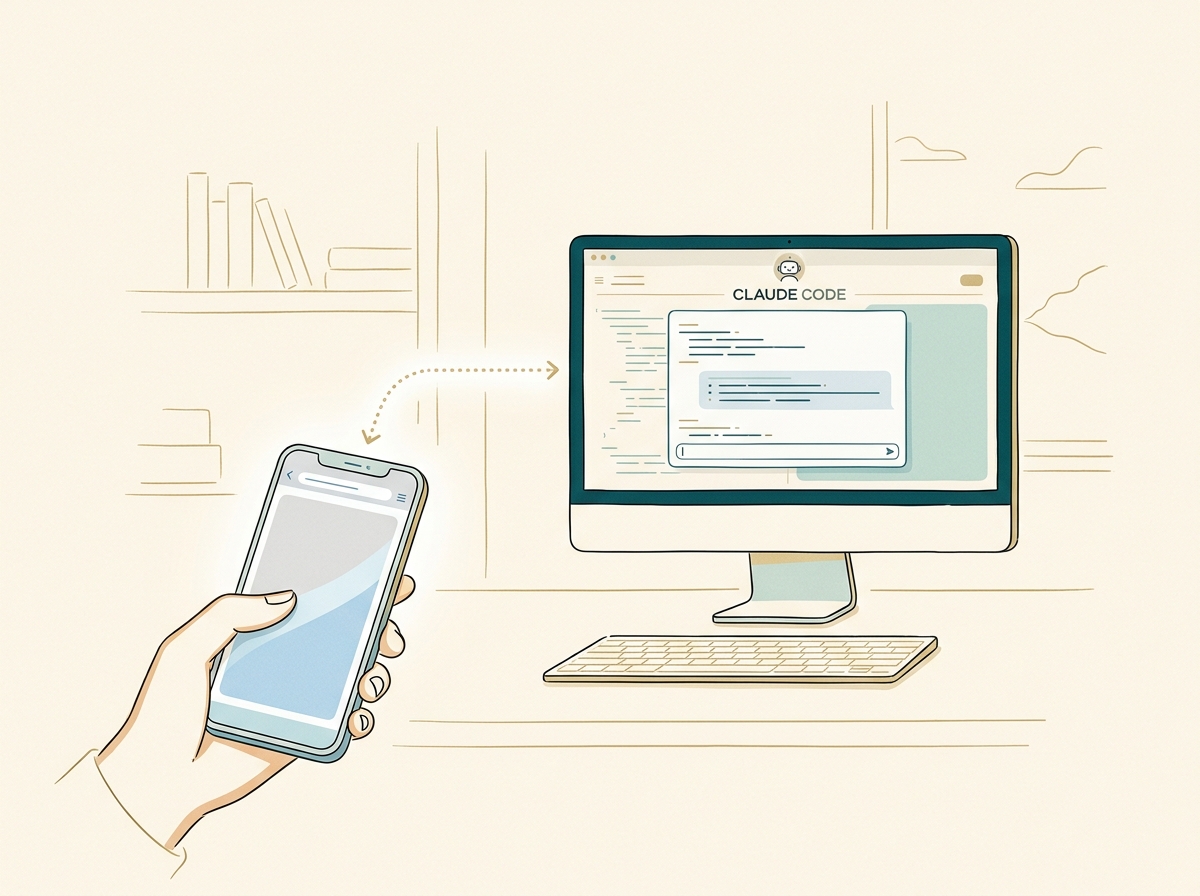
スマホで指示を出す、AIが開発する、動作確認までAIがやってくれる。この体験ができたときは、素直に「楽しい」と感じました。読書しながらスマホで開発指示を出すような日が来るとは思っていませんでした。
なお、現在は公式のWeb版が登場しているため、GitHubリポジトリでの作業であればブラウザだけで完結する選択肢もあります。ただし、ローカルファイルの操作や非GitHubリポジトリでの作業には、引き続きターミナル版か自作の仕組みが必要です。
SECTION 09
それでもClaude Codeを試すべき人の条件
ここまで読んで「自分には難しそうだ」と感じた方もいるかもしれません。ただ、以下の条件に当てはまるなら、挑戦する価値は十分にあります。
- 作りたいもののイメージが自分の中にある人
- エラーが出てもすぐに諦めず、AIに聞き直せる人
- ターミナルの黒い画面に「慣れてみよう」と思える人
逆に、「何を作りたいか分からないけど、とりあえず触ってみたい」という段階であれば、まずはclaude.aiのチャット画面で会話するところから始めるのが無理のないステップです。Web版のClaude Code(claude.ai/code)を試してみるのも良い入口になります。Claude Codeは「作りたいもの」が決まってからのツールです。
これまでの試行錯誤の中で感じたのは、非エンジニアにとって一番大きな壁はプログラミングの知識ではなく、最初のインストールの心理的ハードルだということです。そこさえ越えれば、日本語の指示だけで驚くほど多くのことができます。
起業家やビジネスサイドの方から「自分でプロダクトを作りたい」という相談を受けることが増えています。AIツールの登場で、外注しなくても自分で作れる時代が近づいているのは間違いありません。ただし、魔法のように一瞬で完成するわけではなく、指示の出し方を覚えるという新しい学習は必要です。
Claude Codeは「コードを書かない開発者」を可能にするツールです。その入口に立つ勇気がある方は、まずターミナルを開いて、最初の一行を打ってみてください。