
SECTION 01
Claude Codeの更新方法とバージョン確認
Claude Codeのバージョン確認は claude --version で即座にできます。現在のバージョンを把握することが、チーム運用のすべての起点になります。
現在、Claude Codeはネイティブインストールが公式推奨です。npmによるグローバルインストールは非推奨(deprecated)となっているため、新規導入ではネイティブインストーラーを使います。
ネイティブインストールの場合、自動更新が既定で有効になっています。手動で即時適用したい場合は claude update を実行します。インストール方式ごとの更新手段を整理すると以下のとおりです。
- ネイティブインストール(推奨): 自動更新が既定。手動即時適用は
claude update - Homebrew:
brew upgrade claude-code - WinGet:
winget upgrade claude-code - npm(非推奨・互換性目的の旧来手段):
npm update -g @anthropic-ai/claude-code
チームで安定運用したい場合は、autoUpdatesChannel を stable に設定することで、検証済みの安定版だけが配信されるようになります。さらに、Enterprise / Teamプランでは managed settings や server-managed settings を使って、組織全体の更新チャネルを一括で統制できます。
「自動更新だとバージョンがバラバラになるのでは」という懸念は、チャネルと管理設定を揃えることで解消できます。全員が同じ stable チャネルを使い、managed settingsで強制すれば、個人の操作でバージョンがずれることはありません。
更新後に確認すべきは、公式のリリースノートとChangelogです。何が変わったかを読まずに更新するのは、設計書を読まずにデプロイするのと同じです。特にプロンプト解釈やツール呼び出しの挙動変更は、チームの作業フローに直接影響します。
確認の手順を整理すると、以下のようになります。
claude --versionで現在のバージョンを控える- リリースノートで変更点を確認する
- 検証環境で既存のCLAUDE.mdやプロンプトが期待どおり動くか試す
- 問題がなければチーム全体に展開する(managed settingsで更新チャネルを切り替え)
この手順を毎回やるのは面倒に見えますが、更新後に「なぜか動かない」とチーム全員が半日潰すほうがはるかにコストが高いです。最初にフローを決めてしまえば、あとは流れ作業になります。
SECTION 02
バージョン差がチーム開発を壊すメカニズム
個人で使っている分には気にならないバージョン差が、複数人になった瞬間に「あの人の環境では動いたけどこっちでは動かない」を引き起こします。これはAIツール特有の厄介さで、従来の開発ツールとは壊れ方が違います。
同じプロンプトを投げても、バージョンが違えば出力が変わるのがAIツールの現実です。手順書どおりにやっているのに再現しない場合、原因の大半はバージョン差にあります。コードのバグではなく環境差なので、気づくまでに時間がかかるのが問題です。

CLAUDE.mdで共通ルールを定義し、initコマンドで初期設定を揃えても、本体のバージョンが違えばルールの解釈自体が変わります。設定ファイルだけ統一しても安心できない理由がここにあります。
これまでの経験では、バージョン差が原因で詰まったときの切り分けが一番時間を食いました。「環境は同じはず」という思い込みが、問題の発見を遅らせます。チームで使うなら、managed settingsで更新チャネルを統一すること自体をルール化しないと、後から地獄になります。
SECTION 03
チームで崩れない更新ロールアウト設計
「全員一斉更新」は最もリスクの高い方法です。検証→段階展開→全体適用のフローを先に設計しておくことで、問題が起きたときの影響範囲を限定できます。
具体的には、まず検証担当が新バージョンで既存タスクを実行します。既存のCLAUDE.mdやプロンプトが期待どおり動くかを確認し、問題がなければチームの半数に展開し、最後に全員に適用します。この3ステップを崩さないことが重要です。
ロールアウトの設計で最も見落とされるのが、巻き戻し手順を先に決めておくことです。「何かおかしくなったら前のバージョンに戻す」と口では言えても、実際の手順がないと現場では誰も動けません。
自分がClaude CodeからCodex CLI(OpenAIのGPT-5-Codexモデルを使ったCLIツール)にメインの実装を移した判断軸も、まさに巻き戻しやすさが最優先だったからです。チームで使うなら、「いつでも戻れる状態を保つ」という前提が崩れると全部壊れます。
ロールアウト設計のチェックリストは以下のとおりです。
- 検証担当と検証タスクを事前に決めておく
- 段階展開のグループ分けを決めておく
- 巻き戻し手順をドキュメント化しておく
- 更新後の動作確認項目を標準化しておく
- 問題発生時の連絡フローを決めておく
SECTION 04
CLAUDE.mdとinitによる組織標準テンプレート化
CLAUDE.mdは、チーム共通のルール・コーディング規約・作業方針をAIに伝えるための文脈ファイルです。公式ドキュメントでも「行動をガイドする文脈(context)」と位置づけられており、強制的な設定ファイルではありません。Claudeが必ず従う保証はないため、CLAUDE.mdだけで禁止事項や権限制御を担保しようとするのは危険です。
強制したいポリシーはCLAUDE.mdではなく、別のレイヤーで実装します。具体的には以下のように使い分けます。
- CLAUDE.md: コーディング規約、作業手順、プロジェクト背景など「AIに伝えたい文脈」を記述する
- managed settings / server-managed settings: 組織全体で強制したい設定(更新チャネル、機能制限など)を統制する
- permissions: ツール呼び出しやファイル操作の許可・拒否を制御する
- sandbox: AIの実行環境を隔離し、意図しない操作を物理的に防ぐ
initコマンドを使えば、新メンバーが参加したときのCLAUDE.mdの初期たたき台を自動生成できます。テンプレートをリポジトリに含めておくことで、誰が入っても同じ前提でAIを使い始められます。
CLAUDE.mdに書いて効果が高いのは、以下のような文脈情報です。
- プロジェクト固有のコーディング規約やディレクトリ構成
- コミット前に人間が確認すべき領域の説明(認証・決済・個人情報など)
- テスト方針やレビュー観点の共有
- AIに期待する出力形式やトーンの指定
一方、「AIにコミットを実行させない」「データベースのスキーマ変更を禁止する」といった制御は、CLAUDE.mdに書くだけでは不十分です。permissionsやsandboxで物理的にブロックする設計にしておくことで、ルールの実効性が担保されます。
CLAUDE.mdは一度書いたら終わりではなく、バージョン更新やプロジェクトの変化に合わせて定期的に見直すものです。特に新しいバージョンで挙動が変わった場合、CLAUDE.mdの記述が古くなっていないか確認する工程をロールアウト設計に含めておきます。
SECTION 05
拡張機能(MCP・Skills)の許可基準と棚卸し
Claude Codeの拡張機能であるMCPやSkillsは、外部サービスとの連携やファイル操作の権限を大きく広げる仕組みです。便利さと引き換えに、無秩序に導入するとセキュリティリスクが一気に上がります。
チームで許可する拡張を決める判断軸は、「その拡張が何にアクセスできるか」を全員が理解できるかどうかです。権限の範囲が不明瞭な拡張は、たとえ便利でもチーム導入では禁止にしたほうが安全です。
許可・禁止の基準を整理すると以下のようになります。
- ファイルの読み取りのみ → 比較的安全、許可しやすい
- 外部APIへの書き込みが発生する → 検証環境での動作確認を必須にする
- データベースへの直接操作が可能 → 原則禁止、必要な場合は管理者承認を要求する
- 認証情報やトークンを扱う → 厳格な管理下でのみ許可する

導入済みの拡張を定期的に棚卸しするフローも設計しておきます。使われなくなった拡張が残っていると、攻撃面が不必要に広がります。月に一度、有効な拡張の一覧を出して「今も必要か」を確認する工程をチームの定例に組み込むのが現実的です。
SECTION 06
ログイン・認証トラブルを情シス視点で切り分ける
個人利用では問題なくログインできたのに、組織導入になった途端に認証周りで詰まるというパターンは非常に多いです。原因の多くは、個人アカウントと組織アカウントの認証フローの違いにあります。
SSO(シングルサインオン)前提の導入では、SAML連携の設定ミスやドメイン認証の不備で弾かれるケースが目立ちます。情シス担当がClaude Code固有の認証フローを把握していないと、一般的なSSOトラブルシューティングだけでは解決しません。
よくあるエラーパターンを整理しておきます。
- 個人アカウントでログイン済みの端末で組織アカウントに切り替えられない
- SSOのリダイレクトが完了しない(ブラウザとCLIの間でトークンが渡らない)
- プロキシ環境でAPIリクエストがブロックされる
- VPN経由だとトークンのリフレッシュが失敗する
データ保護方針について、商用利用(Team / Enterprise / API経由)では、入力データがモデルの学習に使用されないことが既定です。顧客が明示的に提供しない限り、生成AIモデルのトレーニングには利用されません。
Zero Data Retention(ZDR)は、Claude for Enterprise向けの追加設定であり、組織単位で別途有効化する仕組みです。Enterpriseプランを検討する場合は、標準のデータ保護に加えてZDRが必要かどうかを法務部門と確認します。
稟議を通すときに整理すべきポイントは以下のとおりです。
- 商用プラン(Team / Enterprise / API): 学習不使用が既定。オプトアウトではなく、そもそも学習に使われない
- Zero Data Retention: Enterprise向けの追加設定。入出力データを一切保持しない要件がある場合に有効化する
- データの保存先と扱い: どの地域のサーバーに保存されるか、保持期間はどうかを確認する
稟議資料では、「学習に使われない」が既定であることを明確に記載した上で、ZDRの要否を組織のセキュリティポリシーに照らして判断する構成にすると、法務・セキュリティ部門との合意が取りやすくなります。
SECTION 07
確認作業のボトルネックをどう設計するか
AIがコーディングやデプロイを担うようになった今、詰まるのは実装ではなく確認作業のほうです。チームで導入した場合、一番コストがかかるのは「誰が何を確認してOKを出すか」の設計になります。
自分がKING CODINGというAIエージェント管理ダッシュボードをつくったのは、まさに確認疲れが限界に達したからです。Claude Code、Codex CLI、Cursorを並行して走らせると、どのタスクが終わってどれが詰まっているか追えなくなります。各プロジェクトのステータスを自動分類し、AIが結果をまとめて推奨アクションを出す仕組みにすることで、ようやく管理が回るようになりました。
チームで使うなら、この管理レイヤーがないと破綻します。誰がどのバージョンのClaude Codeで何をやっているかを把握する仕組みを、ツール導入と同時に設計すべきです。
確認フローの設計で押さえるべき点があります。
- タスクの完了報告を自動で集約する仕組みをつくる
- 確認担当を事前にアサインしておく
- 確認のOK/NGを記録として残す
- AIの出力が期待と違った場合のエスカレーション先を決めておく
セキュリティレビューについては、個人でカバーしようとせず外部に出すべきです。AIがコードを書けるようになった分、SQLインジェクションやXSS、権限管理のミスが混入するリスクも上がっています。ログイン・決済・個人情報周りの関数だけでも、外部の専門家にレビューを依頼するルールにしておくほうが現実的です。
SECTION 08
Copilot Enterprise・Cursor法人プランとの運用負荷比較
ここでは機能比較ではなく、「運用負荷」と「統制のしやすさ」という軸で比較します。チーム導入の判断では、ツールの賢さよりも日々の管理コストのほうが意思決定に効くからです。
Cursorは公式にTeams / Enterpriseプラン向けのダッシュボード、利用状況の分析機能、SSOを提供しています。IDE統合型なので、バージョン管理もエディタの更新に含まれる形になり、個別管理の手間が少なくなります。筆者の運用経験では、Gitベースのロールバックが使いやすく、AIが変な変更をしたときにすぐ戻せる安心感がチーム運用の強みになると感じています。
一方、Claude Codeはネイティブインストール+managed settingsにより、組織統制の仕組みが整備されています。autoUpdatesChannel での更新チャネル制御や、server-managed settingsでの一括管理が可能です。CLI型ゆえの自由度の高さは個人には利点ですが、チーム統制ではmanaged settingsの活用が前提になります。
GitHub Copilot Enterpriseは、公式に利用状況のメトリクスダッシュボードを提供しています。既存のGitHubワークフローに乗せやすく、organization単位での管理機能が充実しています。
運用負荷の違いを整理します。
- Cursor法人プラン: IDE更新に含まれるため個別管理が少ない。ダッシュボードで利用状況を可視化できる。SSOに対応
- GitHub Copilot Enterprise: IDE統合が深く、既存のGitHubワークフローに乗せやすい。公式の利用メトリクスダッシュボードで利用状況を可視化できる
- Claude Code: CLI型で自由度が高い。managed settings / server-managed settingsで組織統制が可能。更新チャネルの一括制御に対応
どれが賢いかよりどれがミスったときにすぐ戻れるかが、チーム運用ではツール選定の最重要基準になります。試行錯誤の中で感じたのは、機能の差は短期間で埋まるけれど、運用設計の差はそう簡単には埋まらないということです。
SECTION 09
チーム導入の実装ステップを整理する
ここまでの内容を踏まえて、チームでClaude Codeを導入する際の実装ステップを時系列で整理します。一度に全部やろうとせず、段階的に進めることが成功の鍵です。
最初に取り組むべきは、CLAUDE.mdのテンプレート作成と、managed settingsによる更新チャネルの統一です。この2つが決まっていないと、後続のすべての設計が不安定になります。まずは小さなチームで試し、問題点を洗い出してからルールを調整します。
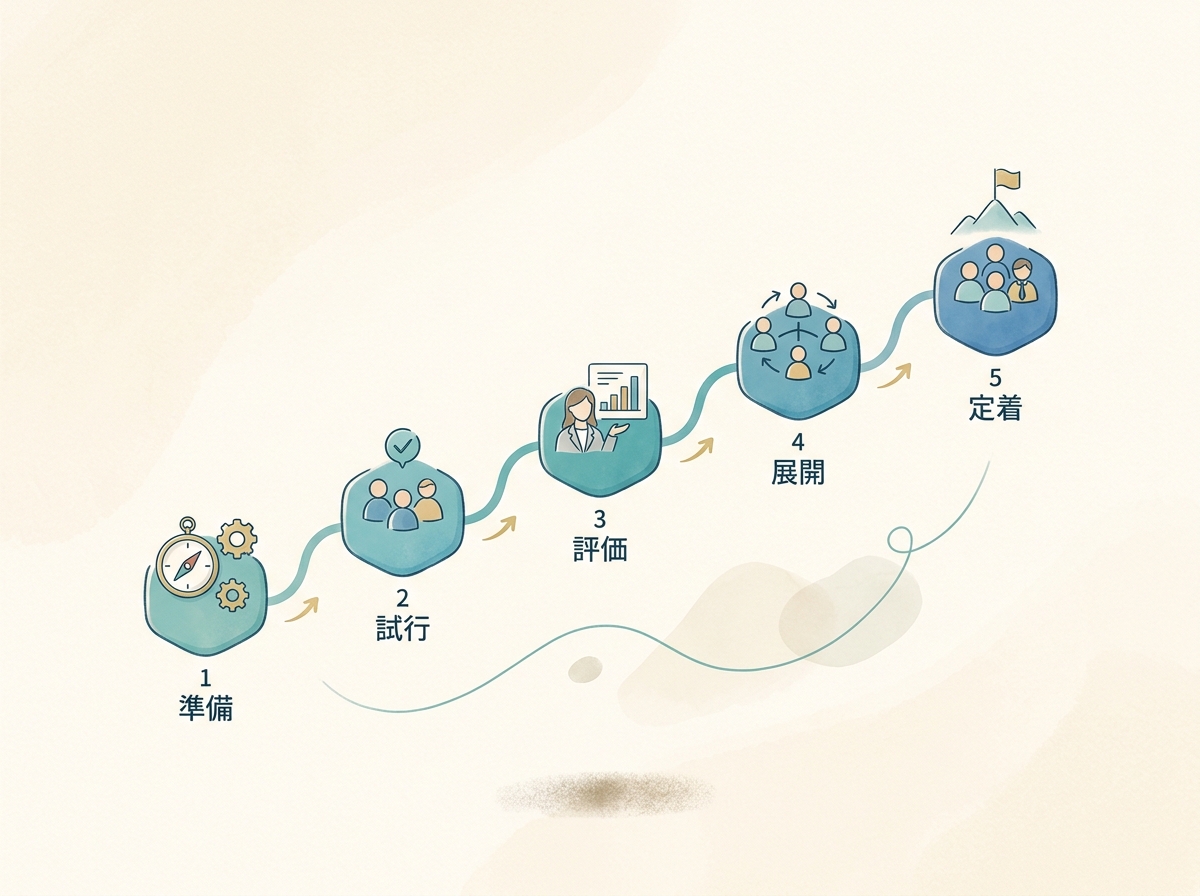
導入ステップの全体像は以下のとおりです。
- フェーズ1: CLAUDE.mdテンプレート作成、managed settingsでの更新チャネル統一、拡張機能の許可リスト作成、permissions / sandboxによる制御設計
- フェーズ2: 検証担当のアサイン、ロールアウトフローの文書化、巻き戻し手順の整備
- フェーズ3: 小規模チームでの試験運用、確認フローの検証、セキュリティレビュー体制の構築
- フェーズ4: 全体展開、定期棚卸しフローの開始、運用ルールの改善サイクル確立
更新管理は地味な作業に見えますが、チーム導入の成否を分ける最も重要な基盤です。AIツールは進化が速い分、管理の仕組みを持たないチームから順に運用が崩れていきます。
最初から完璧な運用を目指す必要はありません。大事なのは「壊れたときに戻せる」「誰が何を使っているか分かる」という2つの状態を常に保つことです。この2つさえ崩れなければ、あとは走りながら改善できます。