SECTION 01
Claude Codeで改行する方法一覧【結論から】
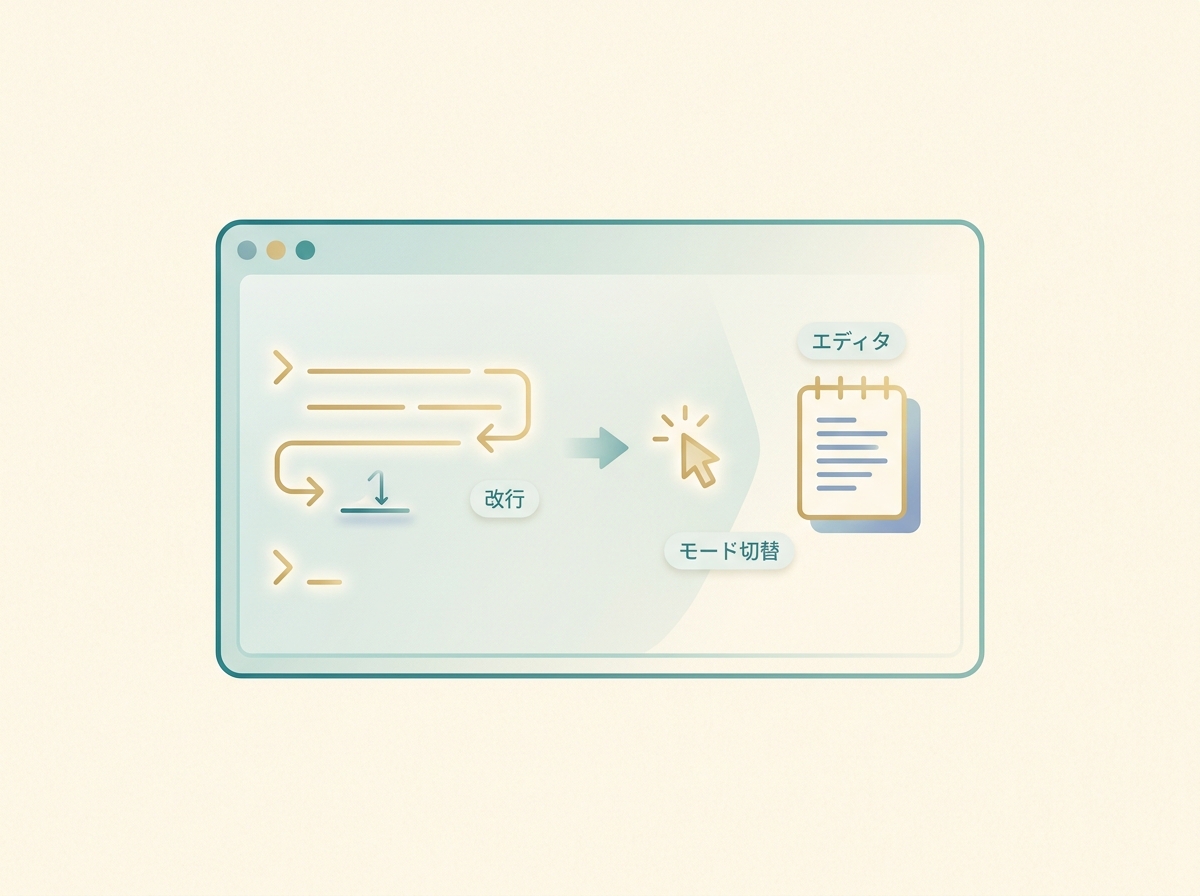
Claude Codeで複数行の入力をしたいとき、覚えるべき主要な改行ショートカットは以下のとおりです。ターミナル環境によって使えるものが異なるので、自分の環境に合うものを選んでください。
- バックスラッシュ(\\)+ Enter:行末にバックスラッシュを置くと、送信されずに次の行へ継続入力できます
- Ctrl + J:改行を挿入するショートカットです
- Shift + Enter:対応ターミナル(Ghosttyなど)では標準で使えます。それ以外のターミナルでは
/terminal-setupコマンドで設定が必要です - Option + Enter(macOS):ターミナルアプリ側の設定が必要な場合があります
これらは公式ドキュメントで案内されている方法です。ネット上では Esc → Enter で改行できるという情報も見かけますが、公式の主要操作としては案内されていないため、上記の方法を優先して覚えることをおすすめします。
もうひとつ覚えておきたいのが、外部エディタモードを開く方法です。既定のショートカットは Ctrl + G または Ctrl + X → Ctrl + E で、VSCodeなど普段使っているエディタが立ち上がります。
なお、v2.1.18以降ではキーバインドのカスタマイズが可能で、たとえば Ctrl + E に割り当てる例が公式のキーバインド設定ページで紹介されています。ただし Ctrl + E は既定のキーではなく、自分で設定した場合の割当例である点に注意してください。
エディタモードは長い指示を書くときに特に便利で、保存してエディタを閉じると自動的にプロンプトが送信されます。短い修正指示なら \\ + Enter や Ctrl + J で十分ですが、複雑な要件を伝えるならエディタモードのほうが安全です。
SECTION 02
なぜEnterで送信されてしまうのか?CLI特有の仕組み
Claude Codeはターミナル上で動作するCLIツールです。ターミナルの世界では、Enterキーはコマンドの実行を意味します。これはClaude Codeに限った話ではなく、CLIの基本的な挙動そのものです。
Web版のClaudeではShift + Enterで改行、Enterで送信という操作体系になっています。CursorのようなIDEベースのツールでも、入力欄はエディタと同じ感覚で改行できます。しかしCLIでは、この「エディタ的な感覚」が通用しません。
特に厄介なのが、日本語IMEの確定Enterと送信Enterが衝突する問題です。日本語で文章を入力していると、変換候補を確定するためにEnterを押しますが、IMEの状態によってはそのままプロンプトが送信されてしまうことがあります。
この衝突は環境やIMEの種類によって挙動が微妙に変わるため、完全に防ぐことが難しいのが実情です。だからこそ、次のセクションで紹介するような「そもそもターミナル上で長文を書かない」運用が実務では効いてきます。
SECTION 03
CLIであることを受け入れるのが出発点
Claude Codeの入力で戸惑う人の多くは、エディタやチャットUIの感覚をそのまま持ち込んでいることが原因です。CursorのようなIDEと比べると操作が違って当然で、まずこの前提を理解しておくと最初の一週間の摩擦がかなり減ります。
ただし、CLIであることには大きなメリットもあります。ターミナルを複数開いて同時にタスクを並行して走らせられるのは、エディタベースのツールにはない強みです。
試行錯誤の中で見えてきたのは、ターミナルを複数立ち上げて同時進行する前提になると、入力フローも自然と変わるということです。各ターミナルに渡す指示を手元で用意しておき、それをコピペで渡していく形が定着していきます。
Ghosttyのようなモダンなターミナルアプリで複数セッションを並行運用するスタイルが馴染んでくると、もはやIDEを開く必要性が薄れてきます。入力の仕方さえ押さえれば、CLIの自由度のほうが開発効率では勝る場面が多いです。
- CursorなどIDE系:入力欄がエディタなので改行は自然にできる
- Web版Claude:Shift + Enterで改行、Enterで送信
- Claude Code(CLI):
\\ + EnterやCtrl + Jで改行。Ctrl + Gで外部エディタを起動
SECTION 04
誤送信してしまったときのリカバリー方法
どれだけ注意しても、誤送信は起こります。大事なのは慌てずに止める手段を知っておくことです。Claude Codeでは、生成中に Ctrl + C を押すと即座に処理を中断できます。
さらに便利なのがRewind機能です。これはClaude Codeに搭載されたチェックポイント機能で、直前の状態にロールバックできます。
ただし、Rewindが追跡するのはClaudeのファイル編集ツールによる変更のみです。bashコマンドで行った変更や、外部で手動で行った変更は追跡対象外のため、戻すことができません。Gitの代替ではないので、重要な変更の前にはGitでコミットしておくことをおすすめします。
この制限を理解した上で使えば、改行ミスで中途半端な指示が送信されても気軽にやり直せるという安心感があります。毎日CLIを使う中で、地味ですが大きな違いになります。
また、送信済みのプロンプトを再利用したい場合は、上矢印キーで過去の入力を呼び出せます。これはシェルの標準的な機能と同じ操作感なので、ターミナルに慣れている人ならすぐに使いこなせるはずです。
- Ctrl + C:生成中の処理を即座に停止
- Rewind:Claudeの編集ツールによるファイル変更を巻き戻す(bashコマンドや外部変更は対象外)
- 上矢印キー:過去に送信したプロンプトを呼び出して再編集・再送信
SECTION 05
長文プロンプトを安全に渡す実践テクニック
これまでの経験から最も安定していたのは、テキストエディタで下書きしてからコピペで渡す方法です。複雑な機能を日本語で説明するとき、ターミナル上で直接書こうとするとEnterで送信されるリスクが常にあります。メモ帳やVSCodeで先に指示を整えてからコピペすれば、そのリスクがゼロになります。
この方法のもうひとつの利点は、指示の構成を整えてから渡せることです。長いプロンプトほど、箇条書きや段落分けで構造化したほうがAIの理解精度が上がります。エディタ上なら推敲も自由にできるため、結果的に一発で期待どおりの出力が返ってきやすくなります。
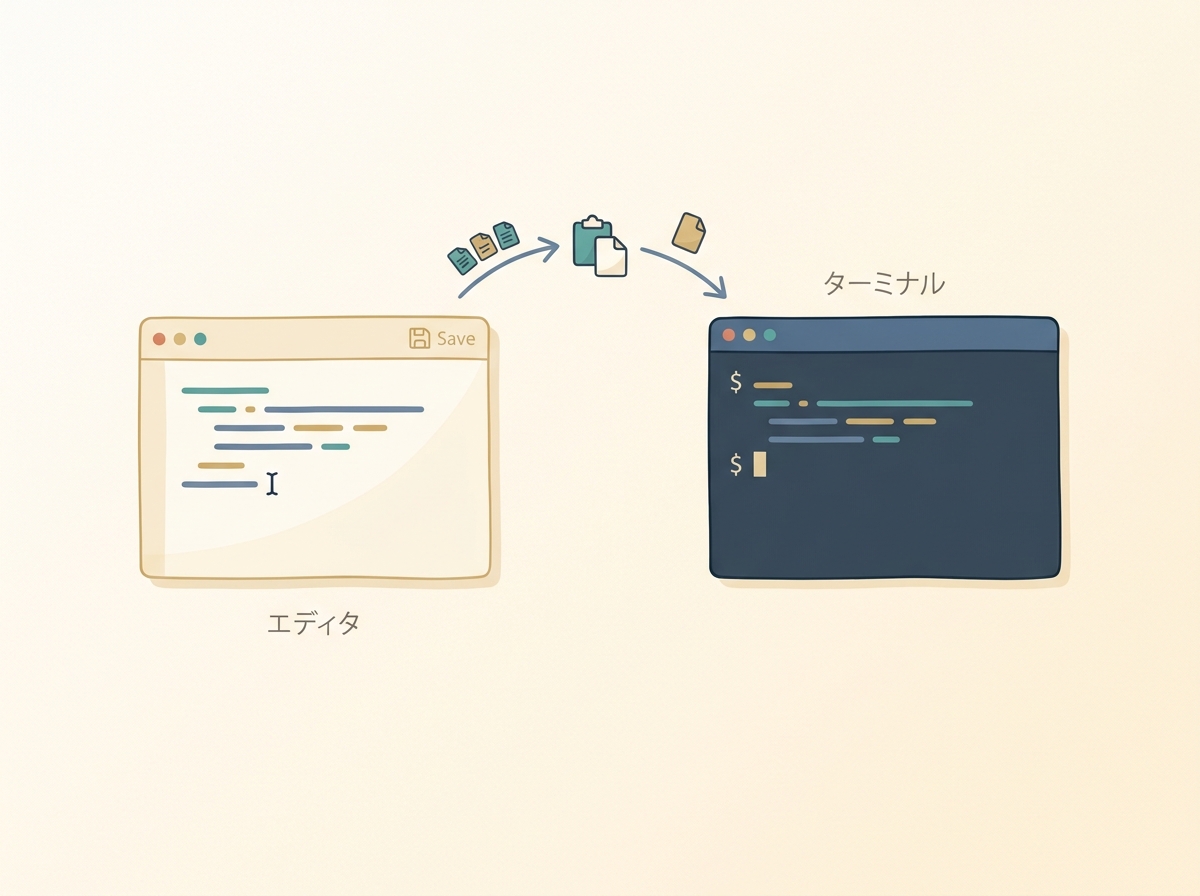
もうひとつの定番が、テキストファイルに書いて claude -p で渡す方法です。たとえば以下のように実行します。
cat prompt.txt | claude -p "このファイルの内容に従って実装してください"これは対話型セッションではなく、one-shot(単発)実行です。プロンプトを渡して結果を受け取ったらそのまま終了します。対話セッションの中で事前にテキストを流し込む操作とは別物なので、用途に応じて使い分けてください。定型的な指示を繰り返す場合やCI/CDに組み込む場合に特に便利です。
さらに、CLAUDE.mdに定型の指示やルールを書いておく運用も効果的です。プロジェクトのルートに置いておけば、Claude Codeが起動時に自動で読み込みます。毎回同じ前提条件を伝える手間がなくなり、プロンプトが短くなるぶん誤送信のリスクも下がります。
- テキストエディタで下書き → コピペ:最も安定する方法。構成の推敲もできる
claude -pでone-shot実行:cat prompt.txt | claude -p "指示"でファイル内容をプロンプトに渡す- CLAUDE.md:定型ルールを事前に書いておけば毎回の入力が減る
- Ctrl + G(外部エディタモード):その場でエディタを開いて複数行を書く
SECTION 06
日本語での指示は一般に通るが、入力UXには注意が必要
日本語の理解力について
「Claude Codeで日本語の指示はちゃんと通るのか」という疑問を持つ方は多いですが、日本語の指示内容自体は一般に問題なく扱えます。たとえば「変更内容をプルリクエスト用に日本語で書き出してください」と頼むだけで、的確な文章が返ってきます。
むしろ日本語のほうが、要件や背景を細かく伝えやすい場面もあります。英語で曖昧になりがちなニュアンスも、日本語なら具体的に指示できるので、出力の精度が上がることもあります。
IME入力まわりの既知の課題
一方で、CLIにおける日本語のIME入力体験には既知の課題があります。IMEの変換確定でEnterを押したときに誤送信される問題や、入力中の表示が崩れるといった不具合報告がGitHubのIssueに上がっています。
そのため、ターミナル上で直接日本語の長文を入力するのは避け、エディタで下書きしてコピペする運用が安全です。外部エディタモード(Ctrl + G)を使えば、IMEの問題を気にせず自由に日本語で指示を書けます。
- 日本語の理解:指示内容の理解やレスポンスの日本語出力は一般に問題なし
- IME入力の課題:確定Enterによる誤送信や表示崩れの報告あり
- 安全な運用:長文はエディタで下書き → コピペ、または外部エディタモードを活用
SECTION 07
Web版・デスクトップアプリ版での改行操作
Web版やデスクトップアプリ版のClaudeでは、Shift + Enterで改行、Enterで送信というシンプルな操作体系です。この点はChatGPTなど他のチャットAIと同じなので、迷うことは少ないはずです。
Web版で誤送信してしまった場合は、生成中に表示される停止ボタンをクリックすれば即座に止められます。Ctrl + C のようなキーボードショートカットではなく、画面上のUIで操作する点がCLI版との違いです。
また、送信済みのプロンプトは編集して再送信する機能があります。自分のメッセージにカーソルを合わせると編集アイコンが表示されるので、誤送信した内容をそのまま修正して送り直せます。
Web版とCLI版で操作が異なることを理解しておけば、場面に応じて使い分ける判断がしやすくなります。短い質問はWeb版、プロジェクト全体を扱う作業はCLI版、という切り分けをしている人も多いです。
SECTION 08
改行コード(LF / CRLF)の混在トラブルと対策
Claude Codeの「改行」にはもうひとつの軸があります。それは出力されたコードの改行コード問題です。macOSやLinuxではLF、WindowsではCRLFが標準ですが、AIが出力したコードをコピペすると改行コードが混在することがあります。
この混在が起きると、Git差分で全行が変更扱いになるという厄介な現象が発生します。コードの中身は変わっていないのに、改行コードが違うだけでdiffが大量に出てしまい、レビューの妨げになります。
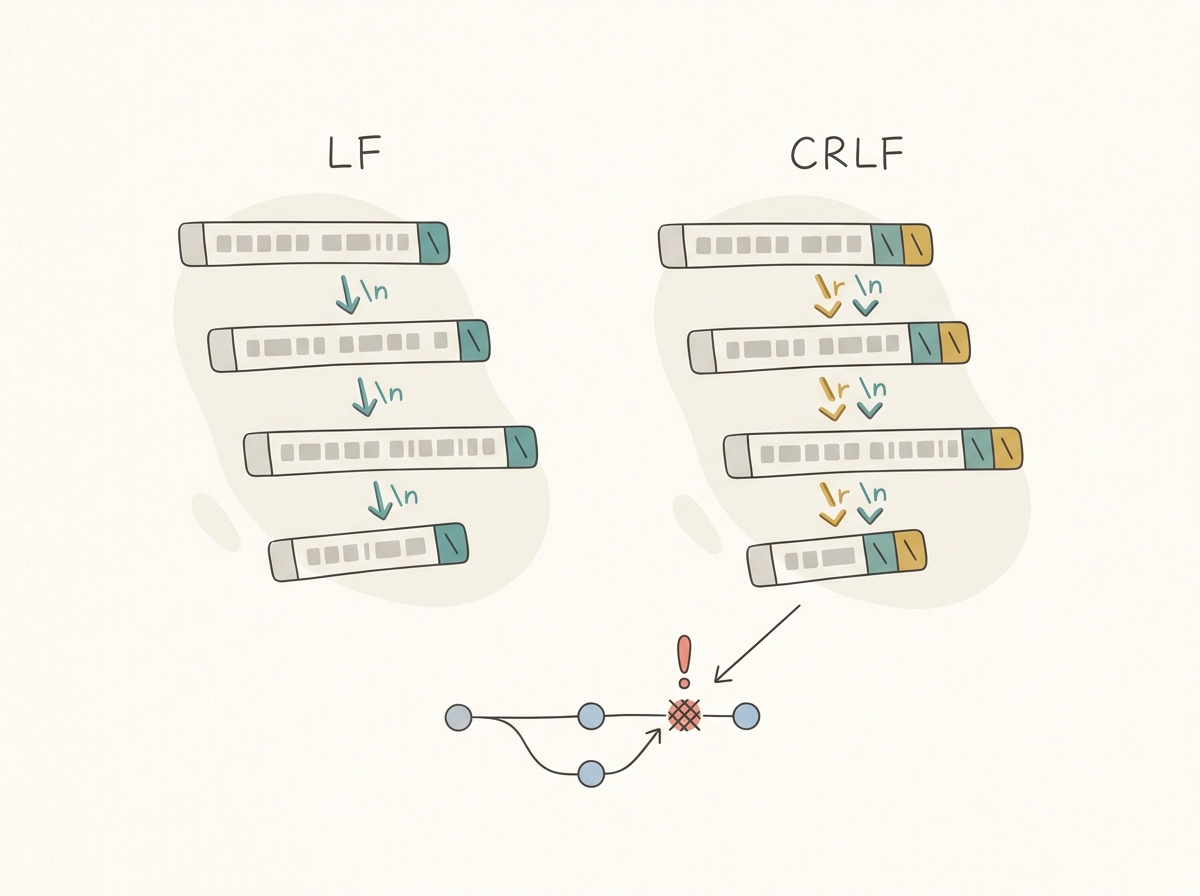
対策として最も確実なのは、プロンプトで改行コードを明示的に指定することです。「改行コードはLFで統一してください」と一言添えるだけで、出力の改行コードが揃います。
エディタ側の設定も併用すると万全です。VSCodeなら設定で「files.eol」を「\n」に指定すれば、新規ファイルの改行コードがLFに統一されます。さらに .editorconfig ファイルをプロジェクトルートに置いて end_of_line = lf と書いておけば、チーム全体で改行コードを統一できます。
- プロンプトで指定:「改行コードはLFで統一して」と明示する
- VSCode設定:
files.eolを\nに設定 - .editorconfig:
end_of_line = lfでプロジェクト全体を統一 - .gitattributes:
* text=auto eol=lfでGit管理下のファイルを自動正規化
SECTION 09
API利用時の改行エスケープとコードブロック崩れ対策
Claude APIを使って自作アプリに組み込む場合、JSONでプロンプトを渡すときの改行エスケープが重要になります。JSONの文字列内では改行を \n としてエスケープする必要があり、生の改行をそのまま入れるとパースエラーになります。
Pythonでは json.dumps() を使えば改行を含む文字列が自動的にエスケープされます。手動で \n に置換するよりも安全で、特殊文字の処理漏れも防げます。
Node.jsの場合も同様に、JSON.stringify() で自動エスケープするのが基本です。テンプレートリテラル(バッククォート)で複数行の文字列を書いてから JSON.stringify() に渡せば、改行が正しくエスケープされた状態でAPIに送信できます。
APIから返ってきたレスポンスでコードブロックの改行が崩れる場合は、レスポンスのパース処理を確認してください。JSON.parse() の結果をそのまま表示すれば改行は復元されますが、途中でHTMLエスケープや文字列結合を挟むと崩れることがあります。
- Python:
json.dumps({"prompt": multi_line_text})で自動エスケープ - Node.js:
JSON.stringify()でテンプレートリテラルの改行を安全に変換 - 共通の注意点:手動で
\nを置換するより、言語標準のJSON関数を使うのが確実
SECTION 10
改行トラブルを起こさない日常ワークフロー
ここまでの内容を踏まえて、改行まわりのトラブルを最小限にする日常ワークフローを整理します。ポイントは「入力時の改行」と「出力コードの改行」を分けて考えることです。
入力時の改行については、短い指示なら \\ + Enter や Ctrl + J、長い指示ならエディタで下書きしてコピペというルールを決めてしまうのが一番です。迷いがなくなると、誤送信のリスクも自然と下がります。
出力コードの改行については、プロジェクトに.editorconfigと.gitattributesを入れておくことで、ほぼ自動的に解決できます。一度設定してしまえば、AIの出力に改行コードの指示を毎回書く必要もなくなります。
CLIの入力体験は最初こそ戸惑いますが、仕組みを理解して運用を整えれば、すぐに日常の摩擦ではなくなります。Rewindで編集ツールによる変更を気軽にやり直せる安心感もあるので、まずは気負わず使い始めてみてください。
- 短い指示:
\\ + EnterやCtrl + Jで改行しながら入力 - 長い指示:テキストエディタで下書き → コピペ
- 定型ルール:CLAUDE.md に書いておいて毎回の入力を減らす
- 改行コード統一:.editorconfig + .gitattributes で自動化
- 誤送信時:Ctrl + C で停止、Rewindで巻き戻し(編集ツールの変更のみ対象)