
SECTION 01
Claude Codeとは?30秒で分かる全体像
Claude Codeは、Anthropicが提供するターミナルで動くAIコーディングエージェントです。チャット画面でコードを貼り付けるのではなく、プロジェクトのディレクトリで起動して、ファイルの読み書き・コマンド実行・Git操作までを一気通貫で任せられます。
CursorやGitHub Copilotのようなエディタ内蔵型のAIツールとは、動く場所が根本的に違います。エディタの中で補完や提案をするのではなく、ターミナルから直接ファイルを操作し、テストを回し、コミットまで自分で実行できるのが特徴です。
導入前に知っておくべき前提が一つあります。CLIツールなので、ターミナル操作に最低限慣れていることが条件です。とはいえ、cd でディレクトリを移動してコマンドを打てる程度で十分なので、普段VSCodeのターミナルを使っている方なら問題ありません。
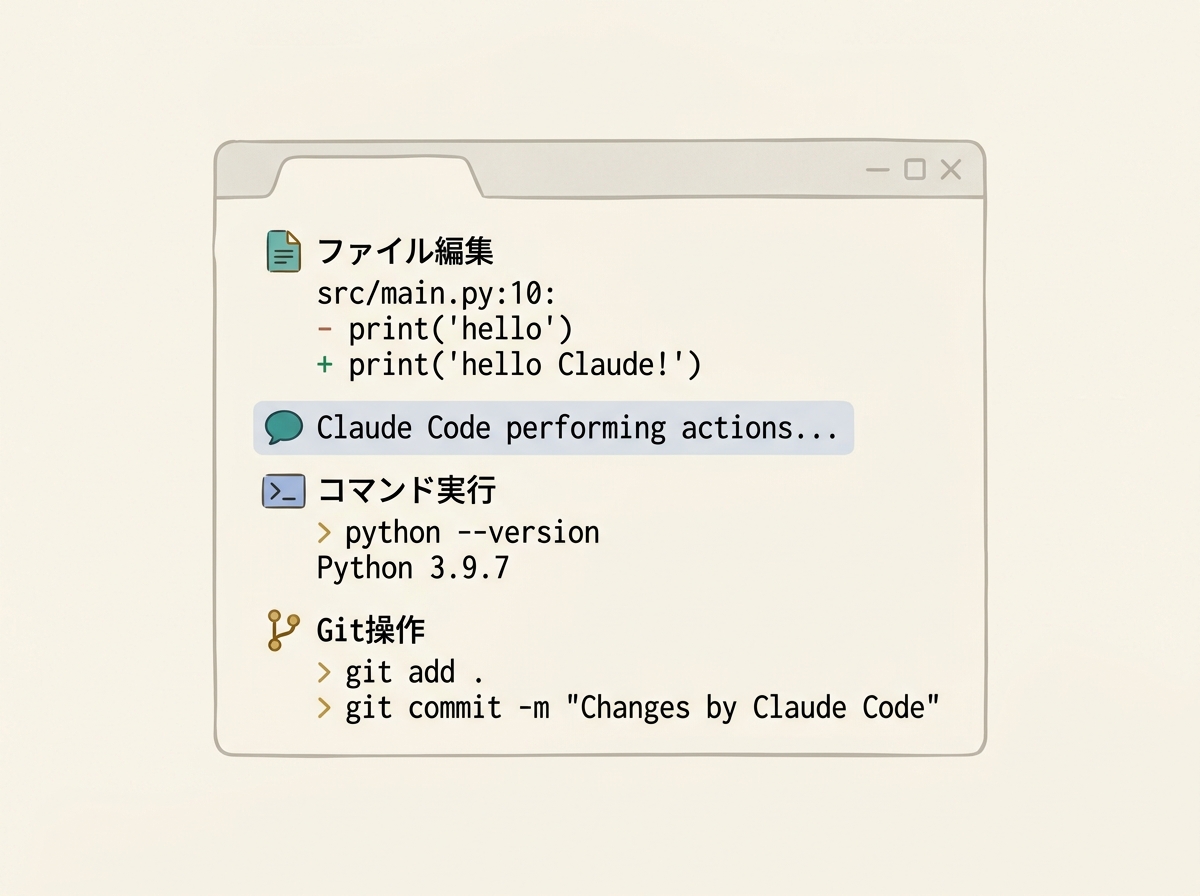
最初に触ったとき、正直「CLIか、面倒くさそう」と思っていました。ところがインストールが驚くほど簡単で、使い始めたらエラー修正からコミットメッセージ生成、PR投稿まで普段の作業フローに自然に溶け込んでいきました。気づいたら手放せなくなっていた、というのが率直な感想です。
SECTION 02
インストール手順(Mac・Windows・Linux対応)
現在の公式が推奨しているのはネイティブインストールです。OS別にワンライナーが用意されているので、ターミナルに貼り付けるだけで完了します。
Macの場合は、以下のいずれかの方法でインストールできます。
- 推奨: 公式のネイティブインストールコマンドを実行する
- Homebrew:
brew install claude-codeでもインストール可能 - インストール後、
claudeと打てば起動します claude --versionでバージョンが表示されれば成功です
Linuxの場合も、公式のネイティブインストールコマンドを実行するだけです。npm経由でインストールすることもできますが、その場合はNode.js v18以上が必要になります。
Windows環境の場合は、WinGetによるインストールのほか、WSL(Windows Subsystem for Linux)上での利用、Git for Windowsを利用したネイティブ実行にも対応しています。PowerShellやCMDからもGit Bashを内部利用する形で起動できるので、自分の環境に合った方法を選んでください。
インストール自体は本当に簡単で、自分も最初に試したとき数分で起動まで到達できました。npm経由でインストールする場合にパーミッションエラーが出たときは、sudo は使わず、nvmなどのバージョン管理ツールでNode.jsを管理する方法に切り替えるのが公式でも推奨されている対処法です。
SECTION 03
初回認証とアカウント設定
インストール後に claude と打つと、初回だけ認証フローが自動で始まります。ブラウザが開き、Anthropicアカウントへのログインまたは新規作成を求められます。
認証方法は複数の選択肢があります。Claude.aiのサブスクリプションアカウント(Pro / Max)、TeamやEnterpriseのワークスペース、Claude Console(API)、さらにはクラウドプロバイダ経由でも認証できます。ブラウザ上で認証が完了すれば、ターミナル側に制御が戻ってそのまま使い始められます。
なお、環境変数に ANTHROPIC_API_KEY が設定されている場合は、サブスクリプション認証よりAPIキーが優先されることがあります。意図しない課金先にならないよう、どのアカウントで認証されたかは最初に確認しておいてください。
ここで理解しておきたいのが料金プランの選択肢です。整理すると以下のようになります。
- Pro / Maxプラン: Claude.aiのサブスクリプションで利用する形態。Claude本体とClaude Codeで共通のusage limitsを消費します。上限に達した場合は、リセットを待つか、extra usageを有効にしてAPI料金で継続する形になります
- Team / Enterpriseプラン: 組織向けのプランで、チーム全体でClaude Codeを利用できます
- Claude Console(API): 先にusage creditsを購入し、そのクレジットをAPI・Workbench・Claude Codeで消費する方式です。細かいコスト管理が必要ですが、大量に使う場合は柔軟に対応できます
- 個人で試すならまずProプランから始めて、利用量が増えてきたらMaxやAPIへの切り替えを検討するのが無難です
課金上限の設定は初日にやっておくべき作業です。APIプランの場合、Anthropicのダッシュボードから月次の上限額を設定できます。これを後回しにすると、試行錯誤しているうちに想定以上のコストが積み上がる事故が起きます。
SECTION 04
最初の1タスクを完了させる(実践チュートリアル)
認証が終わったら、いよいよ最初のタスクに取りかかります。新規プロジェクトを作るのではなく、既存プロジェクトのディレクトリで claude を起動してください。手元にある問題を渡すほうが、アウトプットの正確さが分かりやすいからです。
おすすめの最初の一手は、VSCodeのターミナルに表示されているエラーをそのままClaude Codeに渡すことです。「このエラーを修正して」と伝えるだけで、該当ファイルを読み、原因を特定し、コードを直してくれます。修正内容の確認を経て、コミットまで一気に流れます。
自分が最初にやって「これは使える」と感じたのも、まさにこのパターンでした。VSCodeのターミナルでエラーが出ていて、それをそのままClaude Codeに渡して修正してもらったところ、コンテキストの共有が楽で、修正からコミットメッセージ生成、PRの投稿まで一日目で体験できました。
バグが手元にない場合でも、失敗しにくい最初の一手はあります。
- 既存コードにユニットテストを書かせる
- 関数やクラスにコメント・ドキュメントを追加させる
- コミット履歴のdiffを渡してコミットメッセージを生成させる
ポイントは、最初から大きなタスクを投げないことです。小さな修正を一つ成功させて、Claude Codeがどう動くかを体で理解してから、徐々にタスクの規模を上げていくのが確実な進め方です。
SECTION 05
詰まったときの対処法と覚えておくべきコマンド
Claude Codeを使っていると、途中で提案がズレてくる瞬間があります。これはたいてい、会話のコンテキストが蓄積しすぎてノイズになっているサインです。
そんなときに使うのが /clear コマンドです。会話履歴をリセットして、改めて今の状況だけを渡し直すことで、的確な提案が戻ってきます。バグ修正で迷走し始めたら、修正を重ねる前にまず /clear して、問題だけを整理してから再投入するのがコツです。
日常的に使うコマンドは多くありません。最初に覚えるべきは以下の四つです。
/clear: コンテキストをリセットして仕切り直す/cost: 現在の会話でどれだけコストがかかっているか確認する/compact: 会話を要約して圧縮し、コンテキストの余裕を作る/help: 使えるコマンドの一覧を表示する
エラーが出たとき、やりがちな失敗は「修正の上に修正を重ねる」ことです。Claude Codeが出した修正がうまくいかないとき、そのまま続けて指示を出すと、コンテキストが汚れてさらにズレていきます。一度 /clear でリセットして、エラーメッセージだけを新たに渡すほうが結果的に早く解決します。
SECTION 06
VSCodeユーザー向け:Claude Codeをどう組み込むか
VSCodeを使っている方には、公式のClaude Code拡張機能がおすすめです。この拡張機能にはCLIも含まれているため、拡張機能を入れるだけでターミナルからの利用とエディタUI上での利用の両方が使えるようになります。
エディタのUIに統合されているため、ターミナル操作に慣れていない方でも直感的に使い始められます。もちろん、拡張機能を使わずにVSCodeのターミナルペインでCLI版のClaude Codeを動かす形でも問題ありません。エディタでコードを見ながら、同じ画面内のターミナルから指示を出せるので、ウィンドウを切り替える手間がありません。
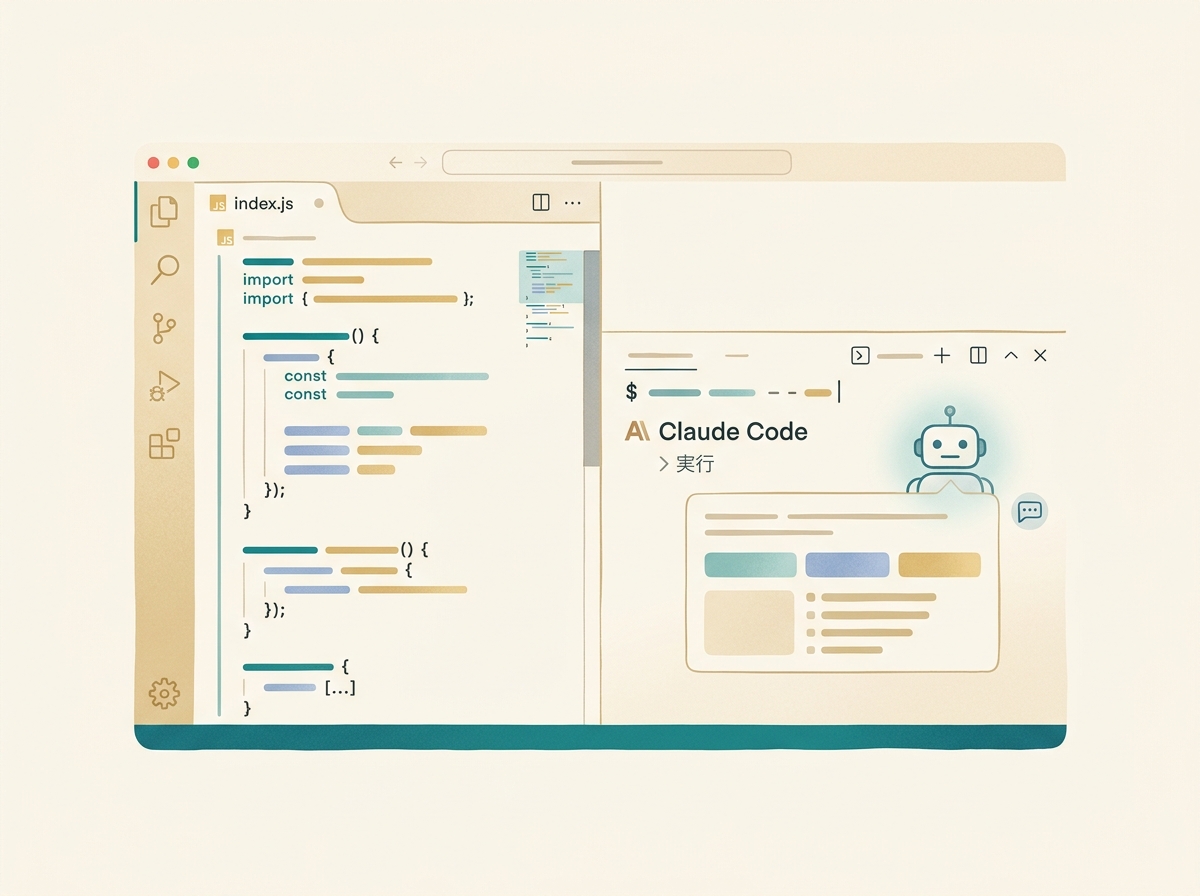
Cursorとの役割分担について触れておきます。これまでの試行錯誤の中で整理した使い分けは以下の通りです。
- Cursor: ファイルのインデックスを読んで提案する文脈把握が得意。コード補完や局所的な修正向き
- Claude Code: ターミナルから操作・実行・自動化までつなぐのが得意。複数ファイルをまたぐ変更やGit操作向き
- 最初はどちらか一方で始めて、慣れたら併用に移るのがおすすめ
最初から両方を使い分けようとすると判断コストが増えて逆に遅くなります。まずはClaude Code単体で一連の作業を回してみて、「ここはエディタの補完のほうが早いな」と感じた部分をCursorに移す、という順番が自然です。
SECTION 07
初月で課金事故を防ぐための設定と運用ルール
AIコーディングツールを試し始めた頃、複雑なタスクを一つ投げただけで想定以上のコストが飛んでいく経験をしました。Claude Codeも例外ではなく、トークンが秒単位で消費されるタスクがあります。
最初の一週間は、意識的に小さいタスクだけを投げるのが正直なアドバイスです。バグ修正一つ、テスト追加一つ、コメント生成一つ。それぞれにかかるコストを /cost コマンドで確認して、自分なりの感覚をつかんでください。
コストを抑えるための具体的な対策は以下の通りです。
- 単純なタスク(コメント追加、フォーマット修正など)にはHaikuなど安価なモデルを充てる
- 複雑な設計判断やリファクタリングにだけ上位モデルを使う
- APIプランの場合、Anthropicダッシュボードで月次の課金上限を設定しておく
- Pro / Maxプランでもusage limitsがあることを意識し、上限に達したときの挙動を事前に把握しておく
/costで定期的に現在のセッションコストを確認する癖をつける
Pro / Maxプランを選んだ場合でも、Claude本体とClaude Codeで共通の利用枠を消費する点には注意が必要です。使い放題ではなく、上限に達するとリセットを待つか、extra usageに切り替える形になります。APIプランで始める場合は上限設定が必須です。ダッシュボードの「Usage Limits」から月額の上限を入れておけば、それを超えた時点でAPIが停止します。

初月はコストを「投資」ではなく「学習費用」として割り切るのがうまくいくコツです。安いモデルで小さなタスクを回しながら、Claude Codeの癖やプロンプトの出し方を身につけることに集中したほうが、結果的にコストパフォーマンスが上がります。
SECTION 08
慣れた後の広げ方(次のステップ)
基本操作に慣れたら、次に手を付けるべきはCLAUDE.mdファイルの作成です。プロジェクトのルートに CLAUDE.md を置くと、Claude Codeがそのプロジェクト固有のルールやコーディング規約を毎回読み込んでくれます。
CLAUDE.mdの配置場所は用途によって使い分けます。
./CLAUDE.md(プロジェクトルート直下): そのプロジェクト固有のルールを書く場所。チームで共有するならこちら~/.claude/CLAUDE.md(ホームディレクトリ配下): すべてのプロジェクトに共通で適用したいルールを書く場所。個人の好みやスタイルの設定向き
CLAUDE.mdに書いておくと効果的なのは、コーディングスタイル・テストの書き方・使っているフレームワークの情報などです。毎回口頭で伝えていた前提条件が自動で適用されるので、指示の手間が大幅に減ります。
さらに進むと、MCPサーバーで外部ツールと接続する世界が開けます。
- GitHub: PR作成やイシュー管理をClaude Codeから直接操作
- Notion: ドキュメントの参照や更新を会話の中で実行
- Slack: チャンネルの情報を取得して作業に反映
- これらを組み合わせると、コーディング以外の作業までClaude Codeに任せられる
今は複数のプロダクトをClaude Codeのインスタンスをプロジェクトごとに分けて並列で動かしています。スマホからでも指示を出せるので、移動中に思いついたことをすぐに実行に移せる状態になっています。
ただし、ここまでの拡張は最初からやることではありません。まず一つのプロジェクトでClaude Codeの動かし方を体に覚えさせてから、徐々に広げていくのが確実です。一プロジェクト・一タスクから始めるのが正解で、それが結局一番早い道のりになります。